> ## Documentation Index
> Fetch the complete documentation index at: https://docs.anymorph.ai/llms.txt
> Use this file to discover all available pages before exploring further.
# 작업 (Tasks)
> 온보딩과 콘텐츠 검토를 확인하고 담당자를 정합니다
**Tasks**(작업)는 온보딩과 콘텐츠 검토를 한곳에 모읍니다. 누가 다음으로 처리할지 확인하고 온사이트나 오프사이트 초안을 열어 검토하며 이번 주 발행 진행 상황을 확인하세요.
 ## 화면 구성
### Tasks와 Live
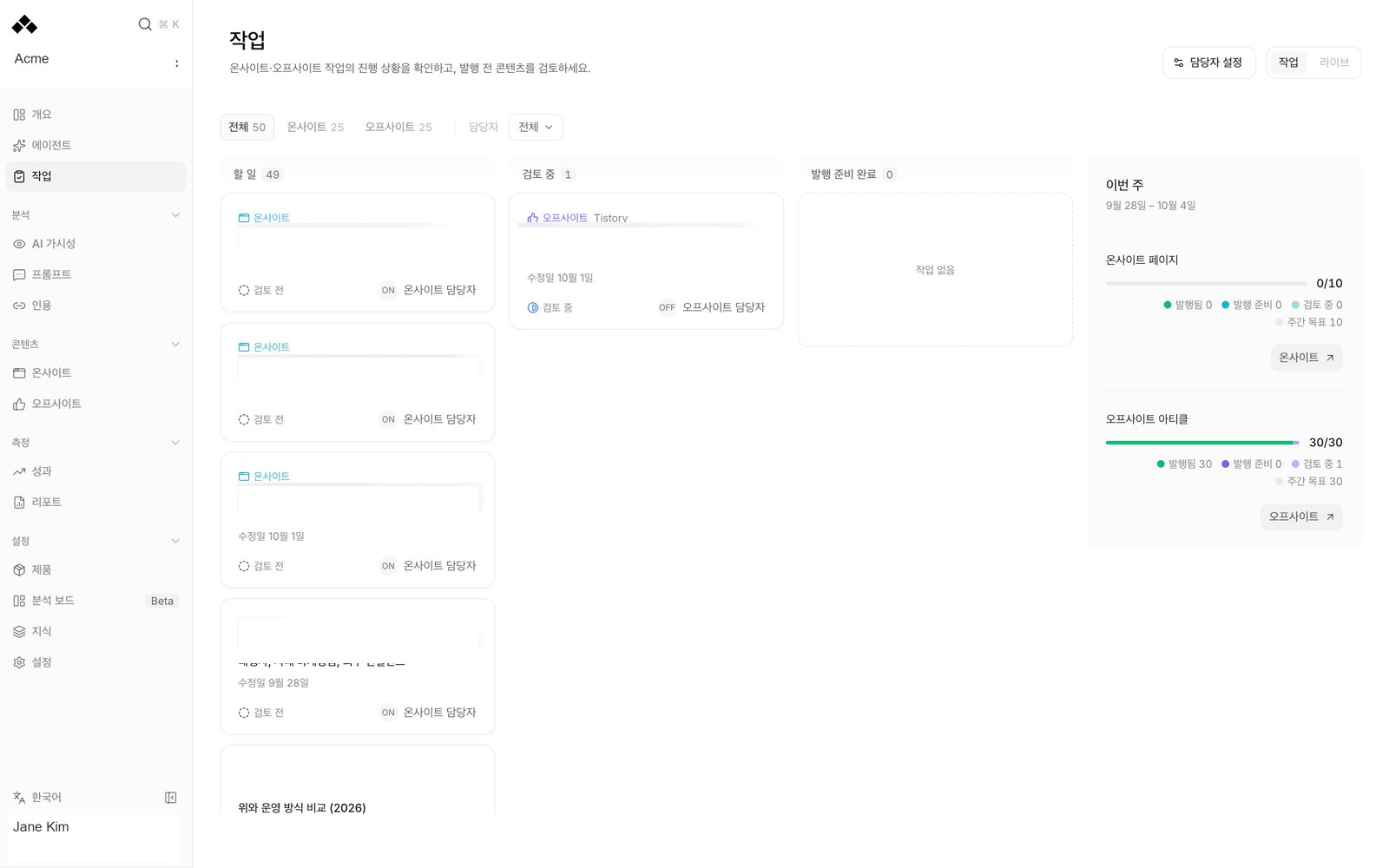
**Tasks**(작업)는 처리할 작업을 보여줍니다. 온보딩 중에는 준비 단계와 기록된 상태도 표시됩니다. 온보딩이 끝나도 콘텐츠 검토는 계속 사용할 수 있습니다. **Live**(라이브)는 진행 중인 작업과 주간 발행 상황을 보여주며 콘텐츠 목록의 상세 게시 상태를 대신하지는 않습니다.
검토 보드는 **Not reviewed**(검토 전), **In review**(검토 중), **Ready to publish**(발행 준비 완료)를 구분합니다. 온사이트 검토와 오프사이트 승인은 효과가 다르므로, 항목을 열고 실제 버튼과 발행 위치를 확인한 뒤 처리하세요.
**Type**(유형), **Assignee**(담당자), 필요한 경우 **Off-site type**(오프사이트 유형)으로 좁힙니다. **All tasks**(전체 작업)와 **My tasks**(내 작업)로 담당 범위를 선택하며 **Reset**(초기화)으로 필터를 지웁니다.
카드에는 콘텐츠 유형, 제목, 수정 시각, 검토 상태가 표시됩니다. **Open review**(검토 열기)는 목록을 유지한 채 검토 패널을 엽니다. [온사이트](/ko/dashboard/on-site)나 [오프사이트](/ko/dashboard/off-site)와 같은 콘텐츠 검토 기능을 사용합니다.
**Ready to publish**는 검토 상태입니다. 공개 게시를 증명하지 않습니다. 콘텐츠 목록의 **Live**(게시됨) 상태와 공개 주소를 확인하세요.
### 담당자 지정
**Assignee settings**(담당자 설정)에서 **Onboarding owner**(온보딩 담당자), **On-site owner**(온사이트 담당자), **Off-site owner**(오프사이트 담당자)를 정합니다. 기본 담당자는 새 작업에 적용되며, 카드마다 다른 워크스페이스 멤버를 지정하거나 **Unassigned**(미지정)로 둘 수 있습니다.
기본 담당자를 바꿀 때 **Apply to all current tasks**(현재 작업 전체에 적용)를 선택하면 기존 작업도 바뀝니다. 기본값만 바꾸는 것과 현재 작업을 재배정하는 것을 구분하세요. 온보딩이 완료되면 이 설정에서 온보딩 담당자를 바꿀 수 없습니다.
담당자 지정은 역할이나 접근 권한을 바꾸지 않습니다. 멤버 초대와 역할 관리는 [팀](/ko/settings/team)에서 합니다.
### 온보딩 할 일
온보딩 보드는 킥오프, 프롬프트 확정, 샘플 검토, 도메인과 분석 도구 연결, 첫 게시처럼 Anymorph와 고객이 해야 할 일을 단계별로 보여줍니다.
할 일은 실제로 끝냈을 때 체크하세요. 체크는 워크스페이스에 공유하는 수동 기록입니다. 단계 이동, 연결 검증, 샘플 승인, 게시를 자동으로 실행하지 않습니다. 전체 단계는 별도로 기록되는 온보딩 절차에 따라 진행됩니다.
이전 작업이 필요한 항목에는 대기 이유가 표시됩니다. Anymorph가 처리할 단계라면 담당자에게 그 단계의 진행 상황을 확인하세요.
### 주간 진행 상황
표시된 주의 온사이트 페이지와 오프사이트 아티클에 대해 게시 수, 발행 준비 수, 검토 중 수, 주간 목표를 확인합니다. 검토 목록에서 초안이 빠졌다는 것만으로 게시가 늘었다고 판단하지 마세요.
이 화면은 완료 작업 전체의 보관함이 아닙니다. 검토 목록에는 최근 수정된 초안 25개만 표시될 수 있습니다. **Open on-site content**(온사이트 콘텐츠 열기)나 **Open off-site content**(오프사이트 콘텐츠 열기)로 전체 목록을 확인하세요.
## 이렇게 사용하세요
**Assignee settings**에서 기본 담당자를 고르고 현재 작업도 바꿀지 결정한 뒤 **Save**(저장)를 누릅니다.
**My tasks**를 선택하거나 유형과 담당자로 좁힌 뒤 **Open review**로 카드를 엽니다.
사실, 이미지, 발행 위치를 확인합니다. 필요하면 편집기로 고치고 콘텐츠별 검토와 게시 버튼을 사용하세요. 검토 체크는 게시 버튼이 아닙니다.
게시했다면 콘텐츠 목록의 상태와 공개 주소를 확인하세요. 온보딩 할 일은 실제 작업을 끝냈는지 확인한 뒤 체크합니다.
## 자주 묻는 질문
아니요. 수동 완료 기록이며 단계 조건이나 실제 작업을 바꾸지 않습니다.
아니요. 검토가 준비됐다는 뜻입니다. 콘텐츠 목록에서 게시를 확인하세요.
검토 보드에는 일부 초안만 표시됩니다. 온사이트나 오프사이트 전체 목록을 여세요.
워크스페이스 멤버 중에서 고릅니다. **Team**(팀)에서 먼저 초대하세요.
기본값은 새 작업에 적용됩니다. 기존 작업도 바꾸려면 **Apply to all current tasks**를 선택하세요.
아니요. **Retry**(재시도)를 사용하세요. 이전 상태를 보여주는 경우 갱신 실패 안내를 함께 읽어야 합니다.
## 함께 보면 좋은 페이지
워크스페이스의 화면을 찾아보세요.
작업의 기준이 되는 측정값을 읽으세요.
## 화면 구성
### Tasks와 Live
**Tasks**(작업)는 처리할 작업을 보여줍니다. 온보딩 중에는 준비 단계와 기록된 상태도 표시됩니다. 온보딩이 끝나도 콘텐츠 검토는 계속 사용할 수 있습니다. **Live**(라이브)는 진행 중인 작업과 주간 발행 상황을 보여주며 콘텐츠 목록의 상세 게시 상태를 대신하지는 않습니다.
검토 보드는 **Not reviewed**(검토 전), **In review**(검토 중), **Ready to publish**(발행 준비 완료)를 구분합니다. 온사이트 검토와 오프사이트 승인은 효과가 다르므로, 항목을 열고 실제 버튼과 발행 위치를 확인한 뒤 처리하세요.
**Type**(유형), **Assignee**(담당자), 필요한 경우 **Off-site type**(오프사이트 유형)으로 좁힙니다. **All tasks**(전체 작업)와 **My tasks**(내 작업)로 담당 범위를 선택하며 **Reset**(초기화)으로 필터를 지웁니다.
카드에는 콘텐츠 유형, 제목, 수정 시각, 검토 상태가 표시됩니다. **Open review**(검토 열기)는 목록을 유지한 채 검토 패널을 엽니다. [온사이트](/ko/dashboard/on-site)나 [오프사이트](/ko/dashboard/off-site)와 같은 콘텐츠 검토 기능을 사용합니다.
**Ready to publish**는 검토 상태입니다. 공개 게시를 증명하지 않습니다. 콘텐츠 목록의 **Live**(게시됨) 상태와 공개 주소를 확인하세요.
### 담당자 지정
**Assignee settings**(담당자 설정)에서 **Onboarding owner**(온보딩 담당자), **On-site owner**(온사이트 담당자), **Off-site owner**(오프사이트 담당자)를 정합니다. 기본 담당자는 새 작업에 적용되며, 카드마다 다른 워크스페이스 멤버를 지정하거나 **Unassigned**(미지정)로 둘 수 있습니다.
기본 담당자를 바꿀 때 **Apply to all current tasks**(현재 작업 전체에 적용)를 선택하면 기존 작업도 바뀝니다. 기본값만 바꾸는 것과 현재 작업을 재배정하는 것을 구분하세요. 온보딩이 완료되면 이 설정에서 온보딩 담당자를 바꿀 수 없습니다.
담당자 지정은 역할이나 접근 권한을 바꾸지 않습니다. 멤버 초대와 역할 관리는 [팀](/ko/settings/team)에서 합니다.
### 온보딩 할 일
온보딩 보드는 킥오프, 프롬프트 확정, 샘플 검토, 도메인과 분석 도구 연결, 첫 게시처럼 Anymorph와 고객이 해야 할 일을 단계별로 보여줍니다.
할 일은 실제로 끝냈을 때 체크하세요. 체크는 워크스페이스에 공유하는 수동 기록입니다. 단계 이동, 연결 검증, 샘플 승인, 게시를 자동으로 실행하지 않습니다. 전체 단계는 별도로 기록되는 온보딩 절차에 따라 진행됩니다.
이전 작업이 필요한 항목에는 대기 이유가 표시됩니다. Anymorph가 처리할 단계라면 담당자에게 그 단계의 진행 상황을 확인하세요.
### 주간 진행 상황
표시된 주의 온사이트 페이지와 오프사이트 아티클에 대해 게시 수, 발행 준비 수, 검토 중 수, 주간 목표를 확인합니다. 검토 목록에서 초안이 빠졌다는 것만으로 게시가 늘었다고 판단하지 마세요.
이 화면은 완료 작업 전체의 보관함이 아닙니다. 검토 목록에는 최근 수정된 초안 25개만 표시될 수 있습니다. **Open on-site content**(온사이트 콘텐츠 열기)나 **Open off-site content**(오프사이트 콘텐츠 열기)로 전체 목록을 확인하세요.
## 이렇게 사용하세요
**Assignee settings**에서 기본 담당자를 고르고 현재 작업도 바꿀지 결정한 뒤 **Save**(저장)를 누릅니다.
**My tasks**를 선택하거나 유형과 담당자로 좁힌 뒤 **Open review**로 카드를 엽니다.
사실, 이미지, 발행 위치를 확인합니다. 필요하면 편집기로 고치고 콘텐츠별 검토와 게시 버튼을 사용하세요. 검토 체크는 게시 버튼이 아닙니다.
게시했다면 콘텐츠 목록의 상태와 공개 주소를 확인하세요. 온보딩 할 일은 실제 작업을 끝냈는지 확인한 뒤 체크합니다.
## 자주 묻는 질문
아니요. 수동 완료 기록이며 단계 조건이나 실제 작업을 바꾸지 않습니다.
아니요. 검토가 준비됐다는 뜻입니다. 콘텐츠 목록에서 게시를 확인하세요.
검토 보드에는 일부 초안만 표시됩니다. 온사이트나 오프사이트 전체 목록을 여세요.
워크스페이스 멤버 중에서 고릅니다. **Team**(팀)에서 먼저 초대하세요.
기본값은 새 작업에 적용됩니다. 기존 작업도 바꾸려면 **Apply to all current tasks**를 선택하세요.
아니요. **Retry**(재시도)를 사용하세요. 이전 상태를 보여주는 경우 갱신 실패 안내를 함께 읽어야 합니다.
## 함께 보면 좋은 페이지
워크스페이스의 화면을 찾아보세요.
작업의 기준이 되는 측정값을 읽으세요.