> ## Documentation Index
> Fetch the complete documentation index at: https://docs.anymorph.ai/llms.txt
> Use this file to discover all available pages before exploring further.
# 대시보드 둘러보기
> 사이드바의 메뉴가 각각 무엇을 하는지, 워크스페이스 전환과 검색은 어떻게 쓰는지
Anymorph 워크스페이스에는 상단 바가 없습니다. 왼쪽 사이드바 하나가 모든 이동을 담당하고, 각 화면은 제목과 필터를 자기 영역 안에 그립니다. 이 페이지만 읽으시면 어떤 메뉴가 어떤 질문에 답하는지 다 아실 수 있습니다.
 1. **워크스페이스 전환 칩** — 지금 보고 있는 브랜드. 브랜드가 여러 개면 여기서 바꿉니다.
2. **Overview**(개요)와 **Agent**(에이전트) — 그룹 이름 없이 맨 위에 놓인 두 항목입니다.
3. **Analyze**(분석) — Visibility, Prompts, Citation. AI가 지금 우리를 어떻게 말하는지 봅니다.
4. **Content**(콘텐츠) — Site Audit, On-site, Off-site. 무엇을 쓰고 검토할지 다룹니다.
5. **Measure**(측정) — Performance, Report. 게시 이후 무엇이 달라졌는지 봅니다.
6. **Configure**(설정) — Knowledge, Settings. 다음 페이지가 어떻게 쓰일지 정합니다.
7. **계정 행** — 프로필 사진, 이름, 그리고 점 세 개 메뉴.
## 화면 구성
### 사이드바 메뉴 전체
메뉴 순서가 곧 작업 순서입니다. 측정(Analyze) → 콘텐츠(Content) → 성과(Measure) → 설정(Configure)으로 이어집니다.
| 메뉴 | 어떤 질문에 답하나요 | 문서 |
| -------------------- | ----------------------------- | ---------------------------------- |
| **Overview** | 이번 주에 무엇이 만들어졌고 숫자가 어떻게 움직였나 | [개요](/ko/dashboard/overview) |
| **Agent** (**Beta**) | 우리 데이터에 대해 물어보고 답을 받는 채팅 | [에이전트](/ko/dashboard/agent) |
| **Visibility** | AI 답변이 우리를 얼마나 자주, 몇 번째로 언급하나 | [AI 가시성](/ko/dashboard/visibility) |
| **Prompts** | 무엇을 기준으로 측정하고 있나 (질문 목록과 토픽) | [프롬프트](/ko/dashboard/prompts) |
| **Citation** | AI가 답변할 때 어떤 출처를 인용했나 | [인용](/ko/dashboard/citation) |
| **Site Audit** | 지금 웹사이트에 AI가 읽기 어려운 문제가 있나 | [사이트 진단](/ko/dashboard/site-audit) |
| **On-site** | 우리 도메인에 올릴 페이지 초안 검토와 게시 | [온사이트](/ko/dashboard/on-site) |
| **Off-site** | 외부 매체에 실을 글의 초안 검토와 게시 | [오프사이트](/ko/dashboard/off-site) |
| **Performance** | 게시한 콘텐츠로 사람이 실제로 들어왔나 | [성과](/ko/dashboard/performance) |
| **Report** | 기간별 결과를 정리해 공유할 자료 | [리포트](/ko/dashboard/report) |
| **Knowledge** | 앞으로 생성될 콘텐츠의 근거 문서 | [지식 문서](/ko/dashboard/knowledge) |
| **Settings** | 도메인, 팀, 요금제, 연동 등 워크스페이스 설정 | [설정 · 프로필](/ko/settings/profile) |
**Agent** 옆의 **Beta** 배지는 "이미 쓰실 수 있지만 아직 다듬는 중"이라는 뜻입니다. 배지 글자는 언어를 바꿔도 영어 그대로 표시됩니다.
각 그룹 이름(**Analyze**, **Content**, **Measure**, **Configure**)을 누르면 그 그룹이 접히고 펼쳐집니다. 자주 안 쓰는 그룹은 접어두시면 화면이 짧아집니다.
사이드바에 없지만 다른 화면에서 눌러 들어가는 화면이 몇 개 있습니다. 예를 들어 [언급](/ko/dashboard/mentions)은 Visibility의 숫자를 눌러 실제 AI 답변을 확인할 때 열리고, [페이지 편집기](/ko/dashboard/page-editor)는 On-site 초안을 열면 나타납니다.
### 워크스페이스 전환 칩
브랜드 하나가 워크스페이스 하나입니다. 워크스페이스를 바꾸면 모든 화면의 모든 숫자가 그 브랜드 것으로 바뀝니다.
칩을 누르면 목록이 열립니다. **Find Workspace...**(워크스페이스 찾기) 입력란에 이름이나 도메인 일부를 치면 걸러집니다. 방향키로 이동하고 Enter로 선택하며, Esc로 닫습니다. 선택하면 그 워크스페이스의 **Visibility** 화면으로 이동합니다. 보고 있던 화면이 아니라 항상 Visibility로 간다는 점만 기억하시면 됩니다.
목록 맨 아래 **Create Workspace**(워크스페이스 만들기)를 누르면 새 브랜드의 도메인 입력 화면이 열립니다. 도메인 하나당 워크스페이스는 하나뿐입니다. 자세한 내용은 [온보딩 가이드](/ko/guides/onboarding)를 보세요.
왼쪽 위 로고를 눌러도 Overview가 아니라 **Visibility**로 이동합니다. 개요를 보시려면 **Overview** 메뉴를 직접 누르시거나 검색창에서 찾으세요.
### 검색 (⌘K / Ctrl+K)
사이드바 맨 위 돋보기 아이콘을 누르거나, 어디서든 `⌘K`(Mac) 또는 `Ctrl+K`(Windows)를 누르면 검색창이 열립니다. 입력란에는 **Type a command or search...**(명령어나 검색어를 입력하세요)라고 쓰여 있습니다.
1. **워크스페이스 전환 칩** — 지금 보고 있는 브랜드. 브랜드가 여러 개면 여기서 바꿉니다.
2. **Overview**(개요)와 **Agent**(에이전트) — 그룹 이름 없이 맨 위에 놓인 두 항목입니다.
3. **Analyze**(분석) — Visibility, Prompts, Citation. AI가 지금 우리를 어떻게 말하는지 봅니다.
4. **Content**(콘텐츠) — Site Audit, On-site, Off-site. 무엇을 쓰고 검토할지 다룹니다.
5. **Measure**(측정) — Performance, Report. 게시 이후 무엇이 달라졌는지 봅니다.
6. **Configure**(설정) — Knowledge, Settings. 다음 페이지가 어떻게 쓰일지 정합니다.
7. **계정 행** — 프로필 사진, 이름, 그리고 점 세 개 메뉴.
## 화면 구성
### 사이드바 메뉴 전체
메뉴 순서가 곧 작업 순서입니다. 측정(Analyze) → 콘텐츠(Content) → 성과(Measure) → 설정(Configure)으로 이어집니다.
| 메뉴 | 어떤 질문에 답하나요 | 문서 |
| -------------------- | ----------------------------- | ---------------------------------- |
| **Overview** | 이번 주에 무엇이 만들어졌고 숫자가 어떻게 움직였나 | [개요](/ko/dashboard/overview) |
| **Agent** (**Beta**) | 우리 데이터에 대해 물어보고 답을 받는 채팅 | [에이전트](/ko/dashboard/agent) |
| **Visibility** | AI 답변이 우리를 얼마나 자주, 몇 번째로 언급하나 | [AI 가시성](/ko/dashboard/visibility) |
| **Prompts** | 무엇을 기준으로 측정하고 있나 (질문 목록과 토픽) | [프롬프트](/ko/dashboard/prompts) |
| **Citation** | AI가 답변할 때 어떤 출처를 인용했나 | [인용](/ko/dashboard/citation) |
| **Site Audit** | 지금 웹사이트에 AI가 읽기 어려운 문제가 있나 | [사이트 진단](/ko/dashboard/site-audit) |
| **On-site** | 우리 도메인에 올릴 페이지 초안 검토와 게시 | [온사이트](/ko/dashboard/on-site) |
| **Off-site** | 외부 매체에 실을 글의 초안 검토와 게시 | [오프사이트](/ko/dashboard/off-site) |
| **Performance** | 게시한 콘텐츠로 사람이 실제로 들어왔나 | [성과](/ko/dashboard/performance) |
| **Report** | 기간별 결과를 정리해 공유할 자료 | [리포트](/ko/dashboard/report) |
| **Knowledge** | 앞으로 생성될 콘텐츠의 근거 문서 | [지식 문서](/ko/dashboard/knowledge) |
| **Settings** | 도메인, 팀, 요금제, 연동 등 워크스페이스 설정 | [설정 · 프로필](/ko/settings/profile) |
**Agent** 옆의 **Beta** 배지는 "이미 쓰실 수 있지만 아직 다듬는 중"이라는 뜻입니다. 배지 글자는 언어를 바꿔도 영어 그대로 표시됩니다.
각 그룹 이름(**Analyze**, **Content**, **Measure**, **Configure**)을 누르면 그 그룹이 접히고 펼쳐집니다. 자주 안 쓰는 그룹은 접어두시면 화면이 짧아집니다.
사이드바에 없지만 다른 화면에서 눌러 들어가는 화면이 몇 개 있습니다. 예를 들어 [언급](/ko/dashboard/mentions)은 Visibility의 숫자를 눌러 실제 AI 답변을 확인할 때 열리고, [페이지 편집기](/ko/dashboard/page-editor)는 On-site 초안을 열면 나타납니다.
### 워크스페이스 전환 칩
브랜드 하나가 워크스페이스 하나입니다. 워크스페이스를 바꾸면 모든 화면의 모든 숫자가 그 브랜드 것으로 바뀝니다.
칩을 누르면 목록이 열립니다. **Find Workspace...**(워크스페이스 찾기) 입력란에 이름이나 도메인 일부를 치면 걸러집니다. 방향키로 이동하고 Enter로 선택하며, Esc로 닫습니다. 선택하면 그 워크스페이스의 **Visibility** 화면으로 이동합니다. 보고 있던 화면이 아니라 항상 Visibility로 간다는 점만 기억하시면 됩니다.
목록 맨 아래 **Create Workspace**(워크스페이스 만들기)를 누르면 새 브랜드의 도메인 입력 화면이 열립니다. 도메인 하나당 워크스페이스는 하나뿐입니다. 자세한 내용은 [온보딩 가이드](/ko/guides/onboarding)를 보세요.
왼쪽 위 로고를 눌러도 Overview가 아니라 **Visibility**로 이동합니다. 개요를 보시려면 **Overview** 메뉴를 직접 누르시거나 검색창에서 찾으세요.
### 검색 (⌘K / Ctrl+K)
사이드바 맨 위 돋보기 아이콘을 누르거나, 어디서든 `⌘K`(Mac) 또는 `Ctrl+K`(Windows)를 누르면 검색창이 열립니다. 입력란에는 **Type a command or search...**(명령어나 검색어를 입력하세요)라고 쓰여 있습니다.
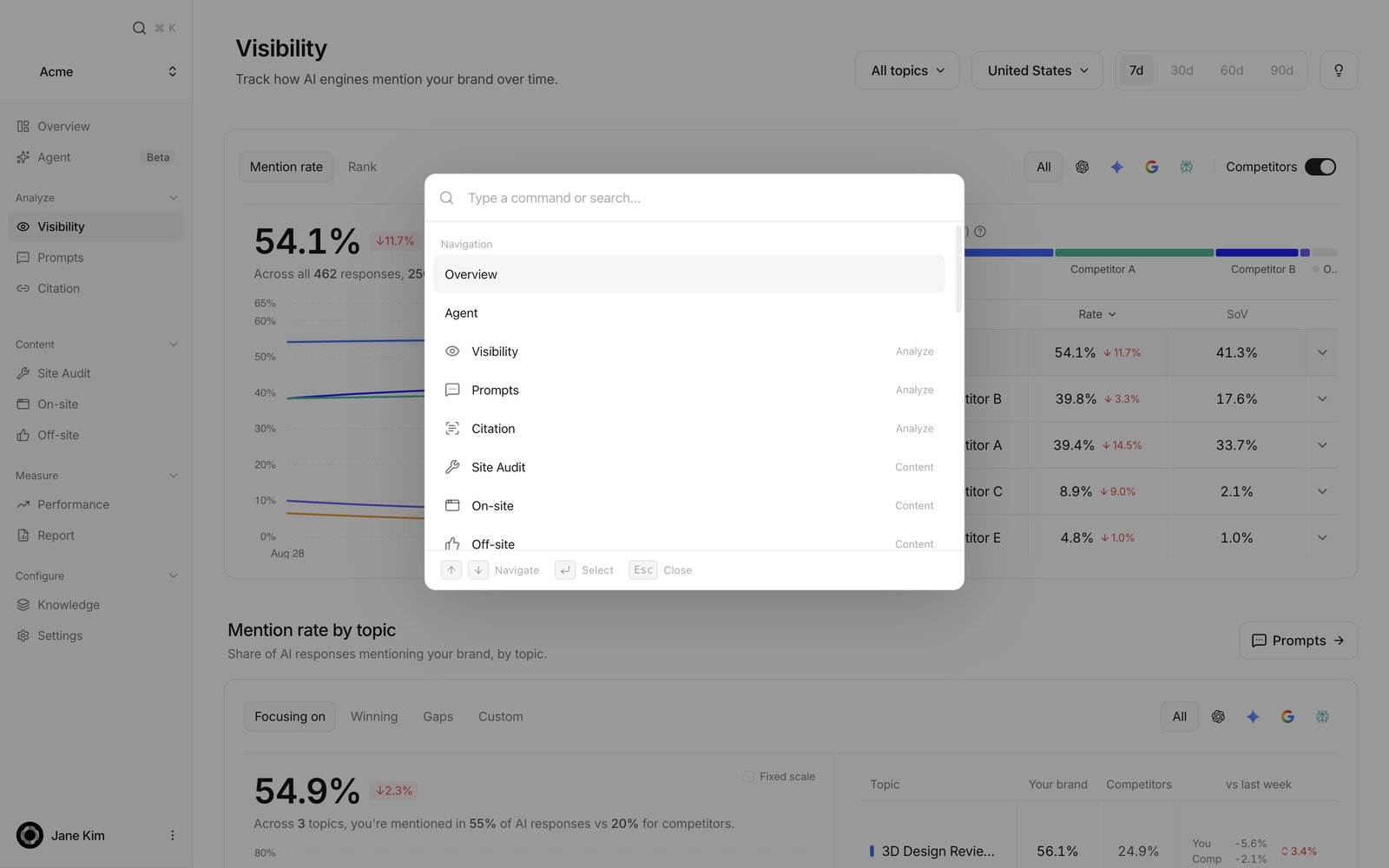 목록은 네 묶음으로 나뉩니다.
* **Navigation** — 사이드바의 모든 화면. 각 줄 오른쪽에 소속 그룹 이름이 붙습니다.
* **Settings** — Profile, Domain, Design, Team, Plan, Integrations, General.
* **Quick Access** — **AI Performance**, **Web Traffic**, **Competitors**, **Citations**. 각 화면의 특정 탭으로 바로 들어갑니다.
* **Theme** — **Light**(밝게), **Dark**(어둡게), **System**(시스템 설정 따름). 지금 적용된 항목에는 **Active** 표시가 붙습니다. 고르면 곧바로 바뀌고 창이 닫힙니다.
화면 이름을 정확히 몰라도 됩니다. 평소 쓰는 말로 치면 찾아줍니다. "share of voice"나 "GEO score"를 치면 Visibility가, "Google Analytics"를 치면 Performance가, "publish"를 치면 On-site가 나옵니다. 맞는 항목이 없으면 **No results found.**(결과 없음)라고 표시됩니다.
아래쪽 안내대로 ↑ ↓ 로 이동, Enter로 선택, Esc로 닫습니다.
### 계정 메뉴
사이드바 맨 아래 이름이 적힌 줄을 누르면 위쪽으로 메뉴가 열립니다. 맨 위에 로그인한 계정의 이름과 이메일이 보입니다.
목록은 네 묶음으로 나뉩니다.
* **Navigation** — 사이드바의 모든 화면. 각 줄 오른쪽에 소속 그룹 이름이 붙습니다.
* **Settings** — Profile, Domain, Design, Team, Plan, Integrations, General.
* **Quick Access** — **AI Performance**, **Web Traffic**, **Competitors**, **Citations**. 각 화면의 특정 탭으로 바로 들어갑니다.
* **Theme** — **Light**(밝게), **Dark**(어둡게), **System**(시스템 설정 따름). 지금 적용된 항목에는 **Active** 표시가 붙습니다. 고르면 곧바로 바뀌고 창이 닫힙니다.
화면 이름을 정확히 몰라도 됩니다. 평소 쓰는 말로 치면 찾아줍니다. "share of voice"나 "GEO score"를 치면 Visibility가, "Google Analytics"를 치면 Performance가, "publish"를 치면 On-site가 나옵니다. 맞는 항목이 없으면 **No results found.**(결과 없음)라고 표시됩니다.
아래쪽 안내대로 ↑ ↓ 로 이동, Enter로 선택, Esc로 닫습니다.
### 계정 메뉴
사이드바 맨 아래 이름이 적힌 줄을 누르면 위쪽으로 메뉴가 열립니다. 맨 위에 로그인한 계정의 이름과 이메일이 보입니다.
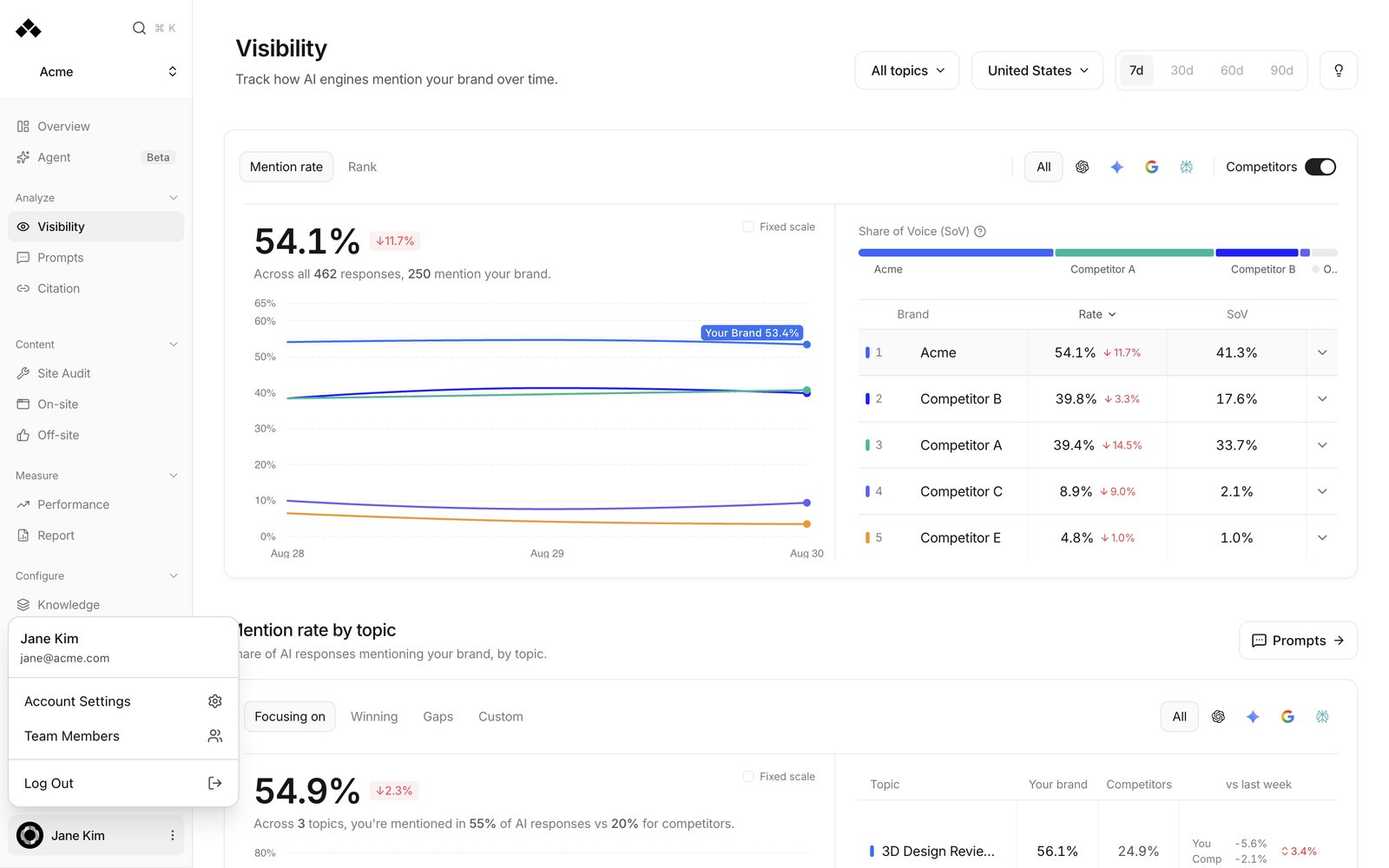 * **Account Settings**(계정 설정) — 이름, 이메일, 비밀번호, 2단계 인증을 바꾸는 창이 대시보드 위에 열립니다. 로그인 계정 자체에 대한 설정이라 워크스페이스 설정과는 별개입니다.
* **Team Members**(팀 멤버) — 워크스페이스에 사람을 초대하고 권한을 관리하는 화면으로 이동합니다. [Settings › Team](/ko/settings/team)과 같은 화면입니다.
* **Log Out**(로그아웃) — 로그아웃하고 로그인 화면으로 돌아갑니다.
### 테마와 언어
화면을 밝게/어둡게 바꾸는 가장 빠른 방법은 `⌘K`를 누르고 "dark"나 "light"를 치는 것입니다. 테마와 화면 언어는 [Settings › General](/ko/settings/general)에서도 바꾸실 수 있습니다.
워크스페이스는 노트북과 데스크톱에서만 열립니다. 태블릿보다 좁은 화면에서는 워크스페이스 대신 "노트북이나 데스크톱 컴퓨터에서 계속해 주세요"라는 안내가 표시됩니다. 모바일 지원은 준비 중입니다.
## 이렇게 사용하세요
**Overview**를 먼저 엽니다. 이번 주 초안 현황과 지표 변화가 한 화면에 있습니다. 검토 대기 초안이 있으면 카드 아래 **On-site (n)** / **Off-site (n)** 링크로 바로 넘어가세요.
위쪽 워크스페이스 칩을 누르고 \*\*Find Workspace...\*\*에 이름을 치거나 방향키로 고른 뒤 Enter를 누릅니다. 새 워크스페이스의 Visibility 화면으로 이동합니다.
`⌘K`를 누르고 하고 싶은 일을 평소 말로 칩니다. "sessions", "publish", "점유율" 같은 단어로도 찾을 수 있습니다.
계정 메뉴에서 **Team Members**를 누르거나 **Settings** › **Team**으로 들어가 **Add Member**로 초대합니다.
## 자주 묻는 질문
로고와 워크스페이스 전환은 둘 다 Visibility로 이동하도록 되어 있습니다. 로그인 직후에도 마찬가지입니다. 개요는 사이드바의 **Overview** 항목을 직접 누르시거나 `⌘K` → "Overview"로 여세요.
일부 메뉴는 Anymorph 내부 담당자에게만 보이는 운영용 화면입니다. 고객 계정에서는 보이지 않는 것이 정상이며, 계정에 문제가 있는 것이 아닙니다.
브랜드마다 워크스페이스를 하나씩 만듭니다. 상단 워크스페이스 칩에서 전환하고, 새로 만들 때는 같은 목록의 **Create Workspace**를 누릅니다. 하나의 도메인은 전체 서비스에서 워크스페이스 하나에만 연결됩니다.
**Settings** → Account → [Plan](/ko/settings/plan)입니다.
**Settings** → Account → [Integrations](/ko/settings/integrations)입니다. 연결 절차는 [Search Console 및 색인 가이드](/ko/guides/search-console-indexing)에 있습니다.
설정이 아니라 [Knowledge](/ko/dashboard/knowledge) 안의 Catalog 탭에 있습니다.
아직 안 됩니다. 태블릿보다 좁은 화면에서는 노트북이나 데스크톱에서 접속해 달라는 안내가 표시됩니다.
`⌘K`입니다. 화면 이름이 아니라 찾고 싶은 것을 평소 쓰는 말로 쳐도 됩니다.
## 함께 보면 좋은 페이지
매일 아침 여는 화면. 한 주의 요약과 지표.
로그인부터 첫 게시까지 순서대로.
워크스페이스가 준비되는 동안 벌어지는 일.
동료 초대와 권한 관리.
* **Account Settings**(계정 설정) — 이름, 이메일, 비밀번호, 2단계 인증을 바꾸는 창이 대시보드 위에 열립니다. 로그인 계정 자체에 대한 설정이라 워크스페이스 설정과는 별개입니다.
* **Team Members**(팀 멤버) — 워크스페이스에 사람을 초대하고 권한을 관리하는 화면으로 이동합니다. [Settings › Team](/ko/settings/team)과 같은 화면입니다.
* **Log Out**(로그아웃) — 로그아웃하고 로그인 화면으로 돌아갑니다.
### 테마와 언어
화면을 밝게/어둡게 바꾸는 가장 빠른 방법은 `⌘K`를 누르고 "dark"나 "light"를 치는 것입니다. 테마와 화면 언어는 [Settings › General](/ko/settings/general)에서도 바꾸실 수 있습니다.
워크스페이스는 노트북과 데스크톱에서만 열립니다. 태블릿보다 좁은 화면에서는 워크스페이스 대신 "노트북이나 데스크톱 컴퓨터에서 계속해 주세요"라는 안내가 표시됩니다. 모바일 지원은 준비 중입니다.
## 이렇게 사용하세요
**Overview**를 먼저 엽니다. 이번 주 초안 현황과 지표 변화가 한 화면에 있습니다. 검토 대기 초안이 있으면 카드 아래 **On-site (n)** / **Off-site (n)** 링크로 바로 넘어가세요.
위쪽 워크스페이스 칩을 누르고 \*\*Find Workspace...\*\*에 이름을 치거나 방향키로 고른 뒤 Enter를 누릅니다. 새 워크스페이스의 Visibility 화면으로 이동합니다.
`⌘K`를 누르고 하고 싶은 일을 평소 말로 칩니다. "sessions", "publish", "점유율" 같은 단어로도 찾을 수 있습니다.
계정 메뉴에서 **Team Members**를 누르거나 **Settings** › **Team**으로 들어가 **Add Member**로 초대합니다.
## 자주 묻는 질문
로고와 워크스페이스 전환은 둘 다 Visibility로 이동하도록 되어 있습니다. 로그인 직후에도 마찬가지입니다. 개요는 사이드바의 **Overview** 항목을 직접 누르시거나 `⌘K` → "Overview"로 여세요.
일부 메뉴는 Anymorph 내부 담당자에게만 보이는 운영용 화면입니다. 고객 계정에서는 보이지 않는 것이 정상이며, 계정에 문제가 있는 것이 아닙니다.
브랜드마다 워크스페이스를 하나씩 만듭니다. 상단 워크스페이스 칩에서 전환하고, 새로 만들 때는 같은 목록의 **Create Workspace**를 누릅니다. 하나의 도메인은 전체 서비스에서 워크스페이스 하나에만 연결됩니다.
**Settings** → Account → [Plan](/ko/settings/plan)입니다.
**Settings** → Account → [Integrations](/ko/settings/integrations)입니다. 연결 절차는 [Search Console 및 색인 가이드](/ko/guides/search-console-indexing)에 있습니다.
설정이 아니라 [Knowledge](/ko/dashboard/knowledge) 안의 Catalog 탭에 있습니다.
아직 안 됩니다. 태블릿보다 좁은 화면에서는 노트북이나 데스크톱에서 접속해 달라는 안내가 표시됩니다.
`⌘K`입니다. 화면 이름이 아니라 찾고 싶은 것을 평소 쓰는 말로 쳐도 됩니다.
## 함께 보면 좋은 페이지
매일 아침 여는 화면. 한 주의 요약과 지표.
로그인부터 첫 게시까지 순서대로.
워크스페이스가 준비되는 동안 벌어지는 일.
동료 초대와 권한 관리.