> ## Documentation Index
> Fetch the complete documentation index at: https://docs.anymorph.ai/llms.txt
> Use this file to discover all available pages before exploring further.
# GA4에서 AI 엔진별 전환 확인하기
> ChatGPT, Perplexity, Claude, Gemini 등 AI 엔진에서 들어온 트래픽이 전환으로 이어지는지 GA4 Explore에서 확인하는 방법입니다.
이 가이드는 AI 엔진에서 들어온 트래픽이 구매, 회원가입, 문의 같은 핵심 전환으로 이어졌는지 GA4에서 확인하는 방법을 안내합니다.
리포트는 `Session source / medium`을 유입원 기준으로 사용하고, 전환 및 매출 지표를 함께 비교합니다.
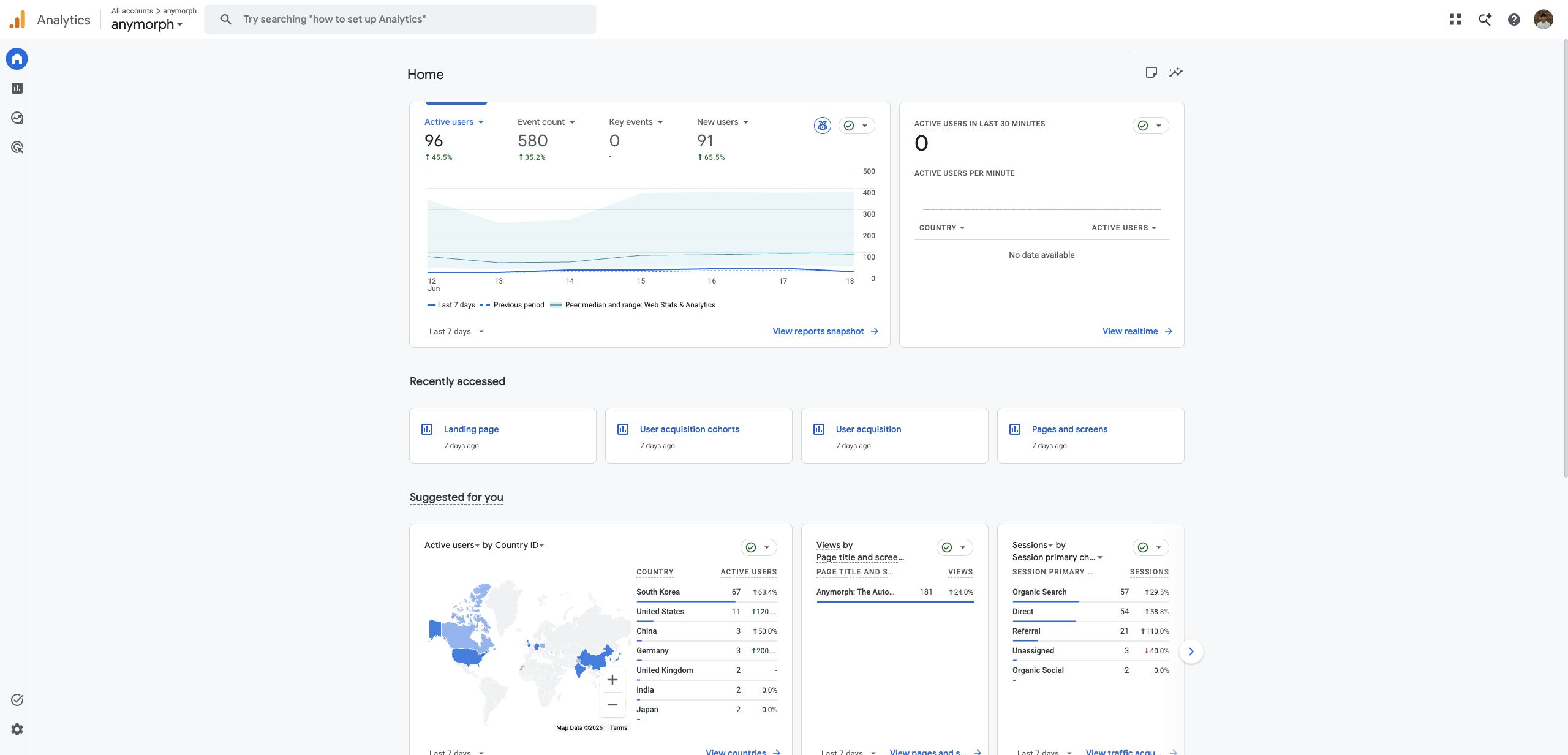
GA4 property는 고객님의 웹사이트 또는 서비스 property를 선택해 주세요. Anymorph가 공유하는 화면의 property 이름은 예시일 수 있습니다.
 ***
## 시작 전 확인 사항
GA4에 아래 항목이 먼저 설정되어 있어야 합니다.
* 구매 또는 전환 이벤트가 수집되고 있어야 합니다.
* 중요하게 보는 이벤트가 Key event로 설정되어 있어야 합니다.
* `Purchase revenue`를 보려면 ecommerce tracking이 설정되어 있어야 합니다.
`Purchase revenue`가 비어 있거나 항상 `0`으로 보이면 ecommerce `purchase` 이벤트가 아직 제대로 구현되지 않았을 수 있습니다.
***
## Exploration 만들기
GA4에서 고객님의 웹사이트 또는 서비스 property를 연 뒤, 왼쪽 메뉴에서 **Explore**를 클릭합니다.
***
## 시작 전 확인 사항
GA4에 아래 항목이 먼저 설정되어 있어야 합니다.
* 구매 또는 전환 이벤트가 수집되고 있어야 합니다.
* 중요하게 보는 이벤트가 Key event로 설정되어 있어야 합니다.
* `Purchase revenue`를 보려면 ecommerce tracking이 설정되어 있어야 합니다.
`Purchase revenue`가 비어 있거나 항상 `0`으로 보이면 ecommerce `purchase` 이벤트가 아직 제대로 구현되지 않았을 수 있습니다.
***
## Exploration 만들기
GA4에서 고객님의 웹사이트 또는 서비스 property를 연 뒤, 왼쪽 메뉴에서 **Explore**를 클릭합니다.
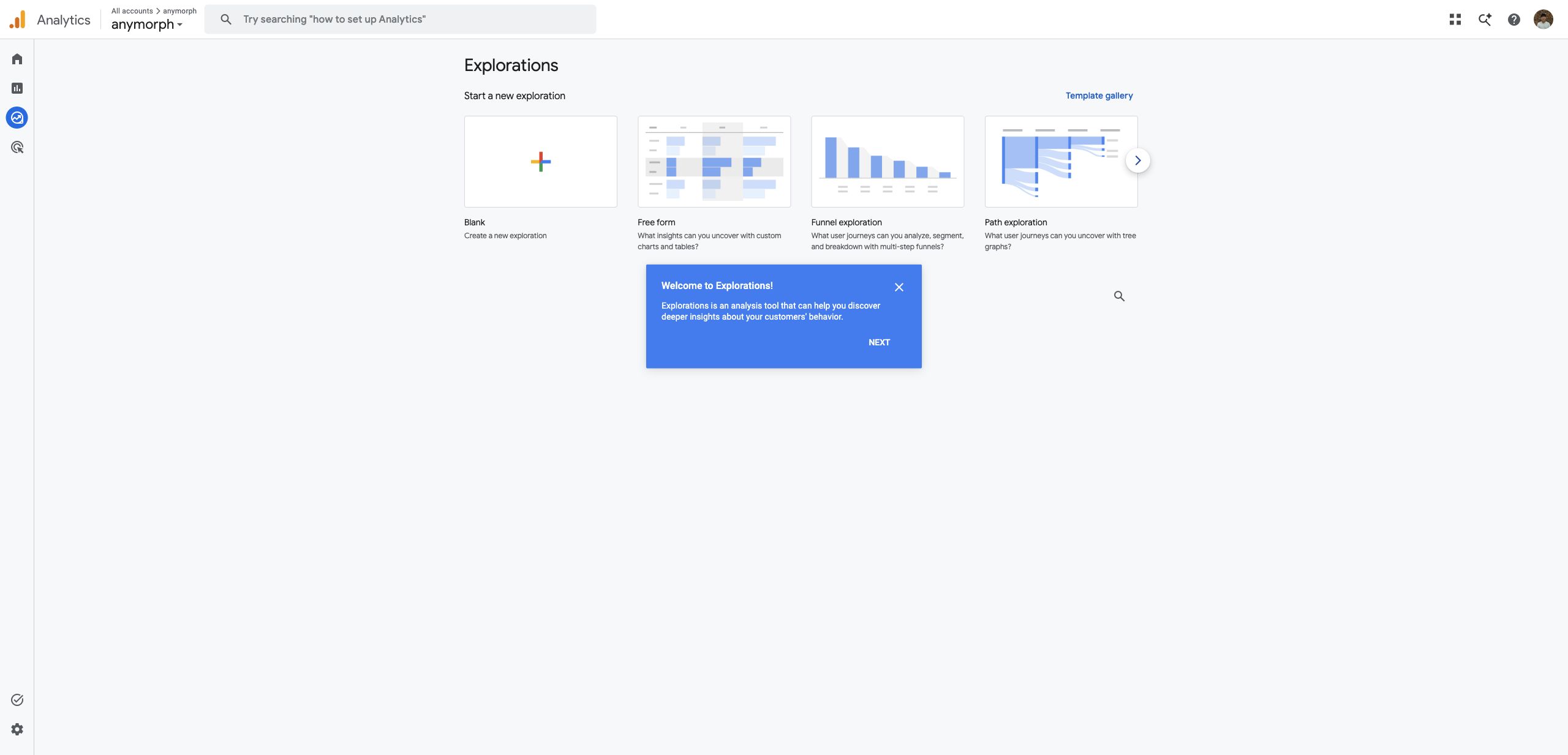 **Start a new exploration**에서 **Blank**를 선택합니다. 그러면 Free form exploration 화면이 열립니다.
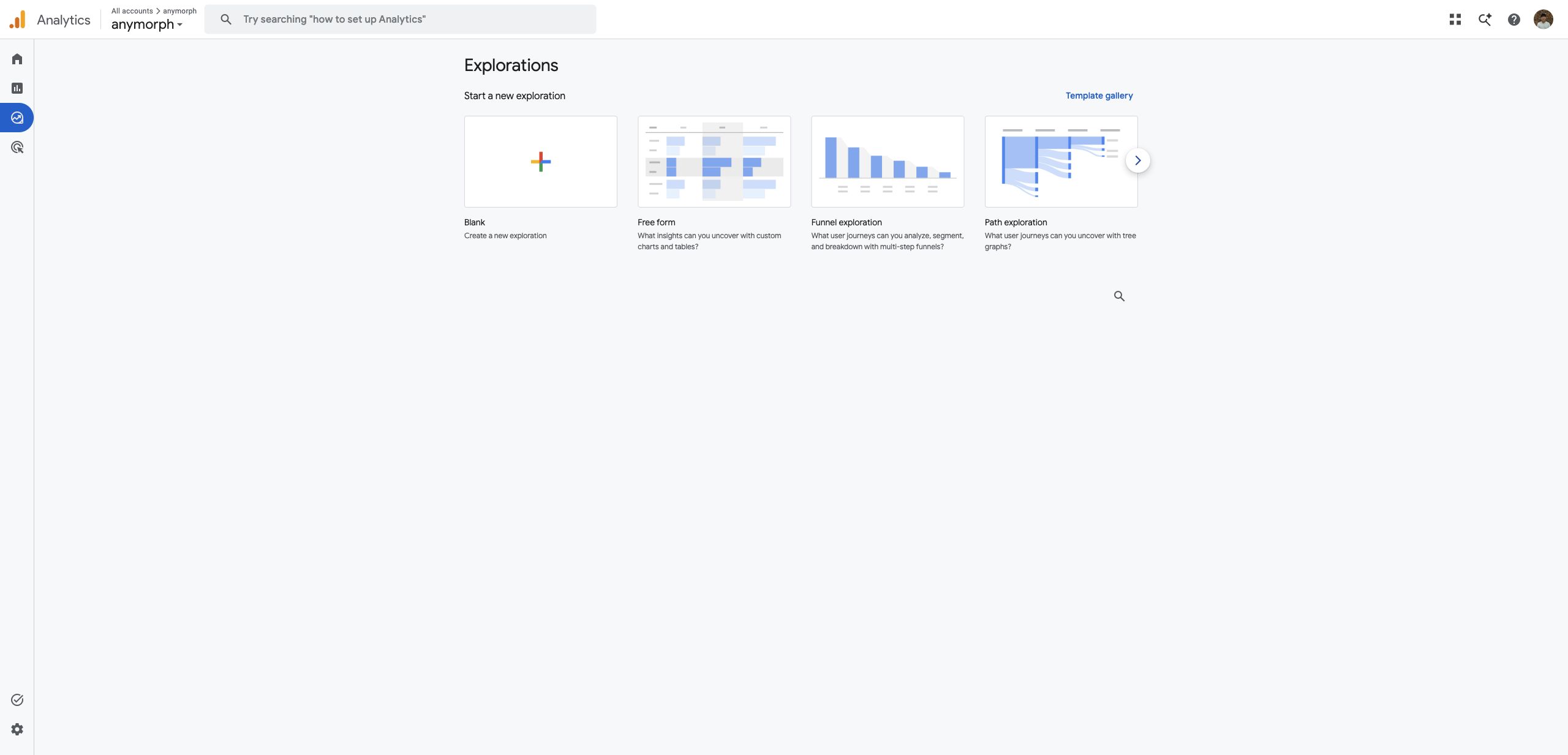
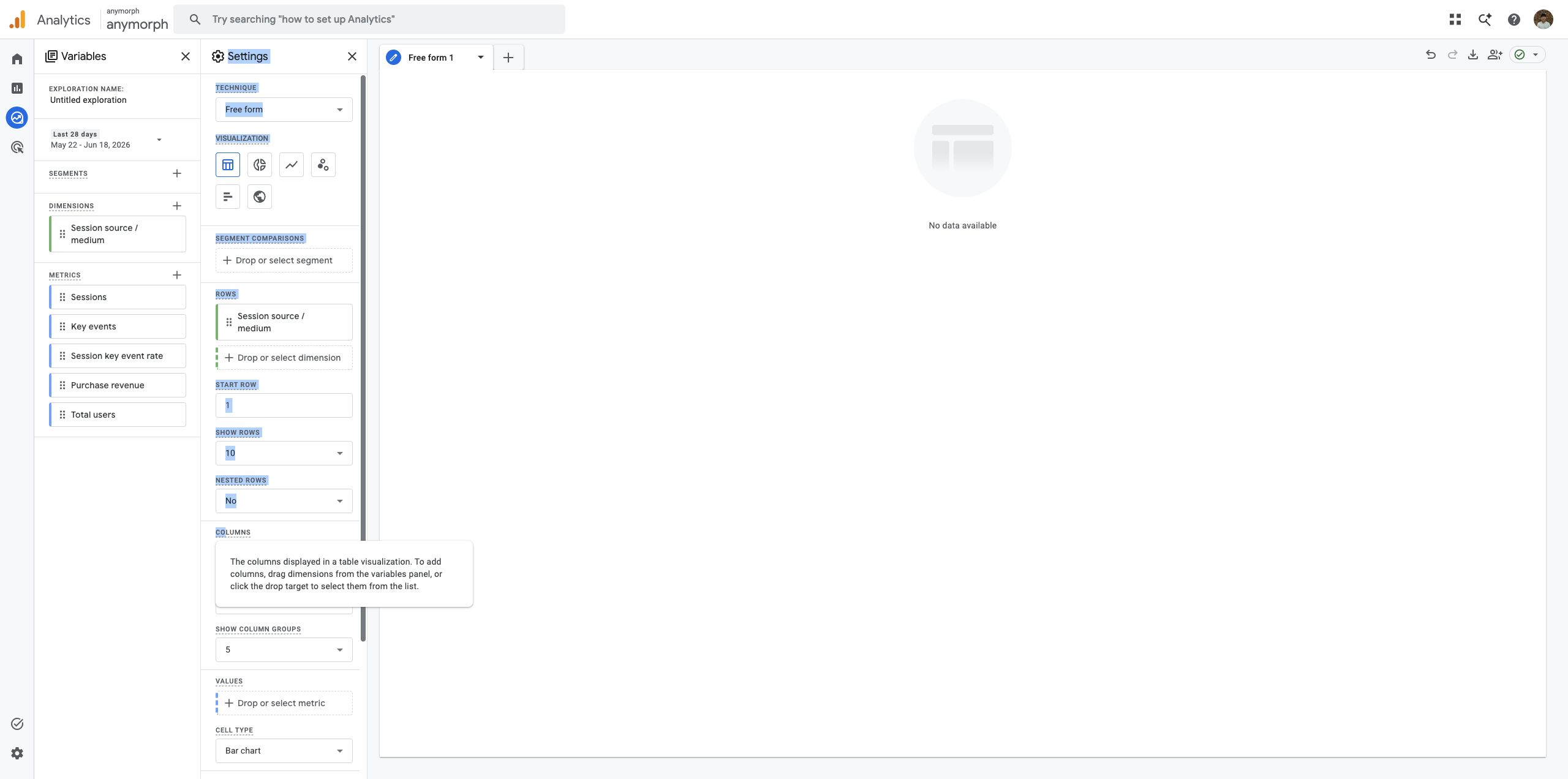
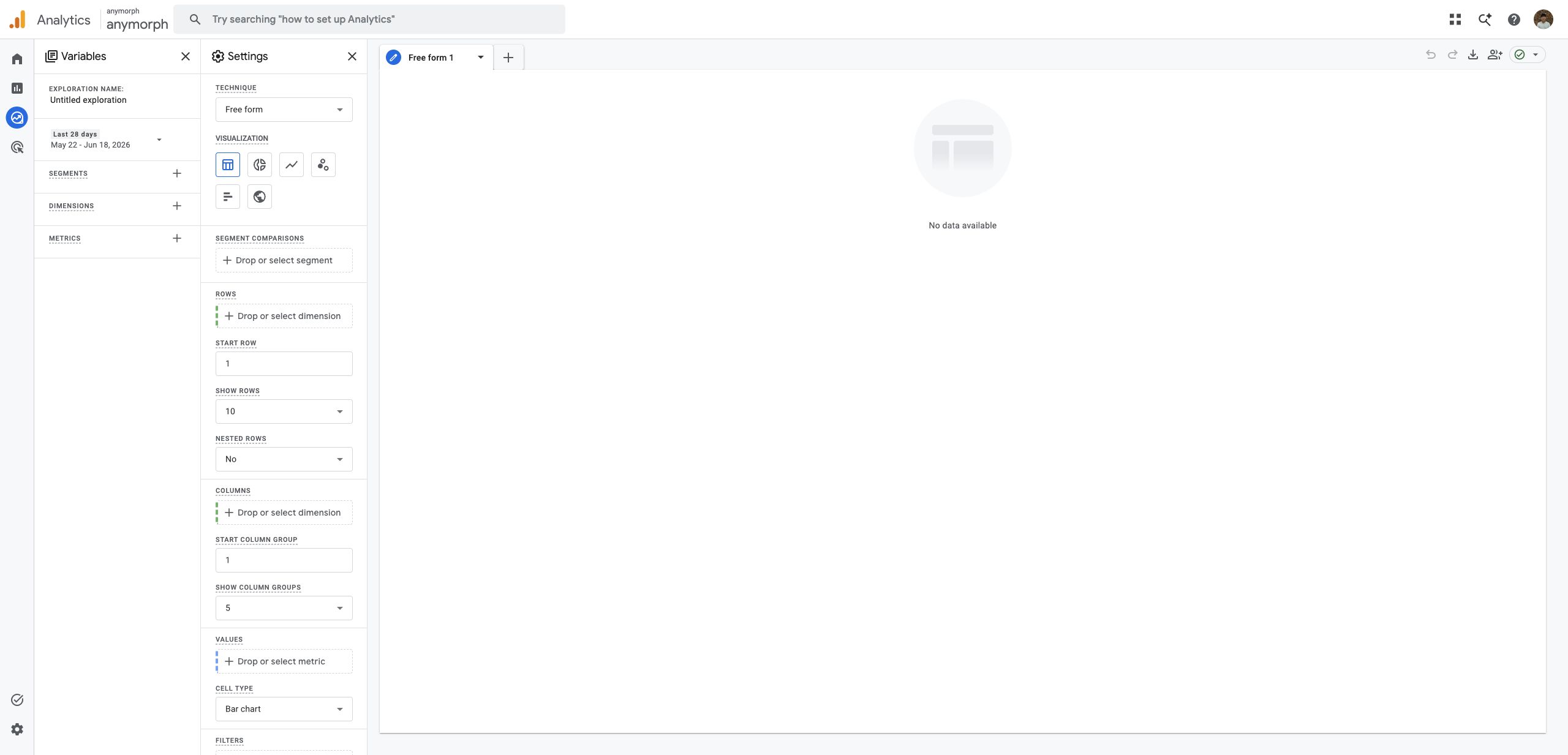 **Variables** 패널에서 **Dimensions** 옆 \*\*+\*\*를 누릅니다. `Session source / medium`을 검색해서 선택한 뒤 **Confirm**을 클릭합니다.
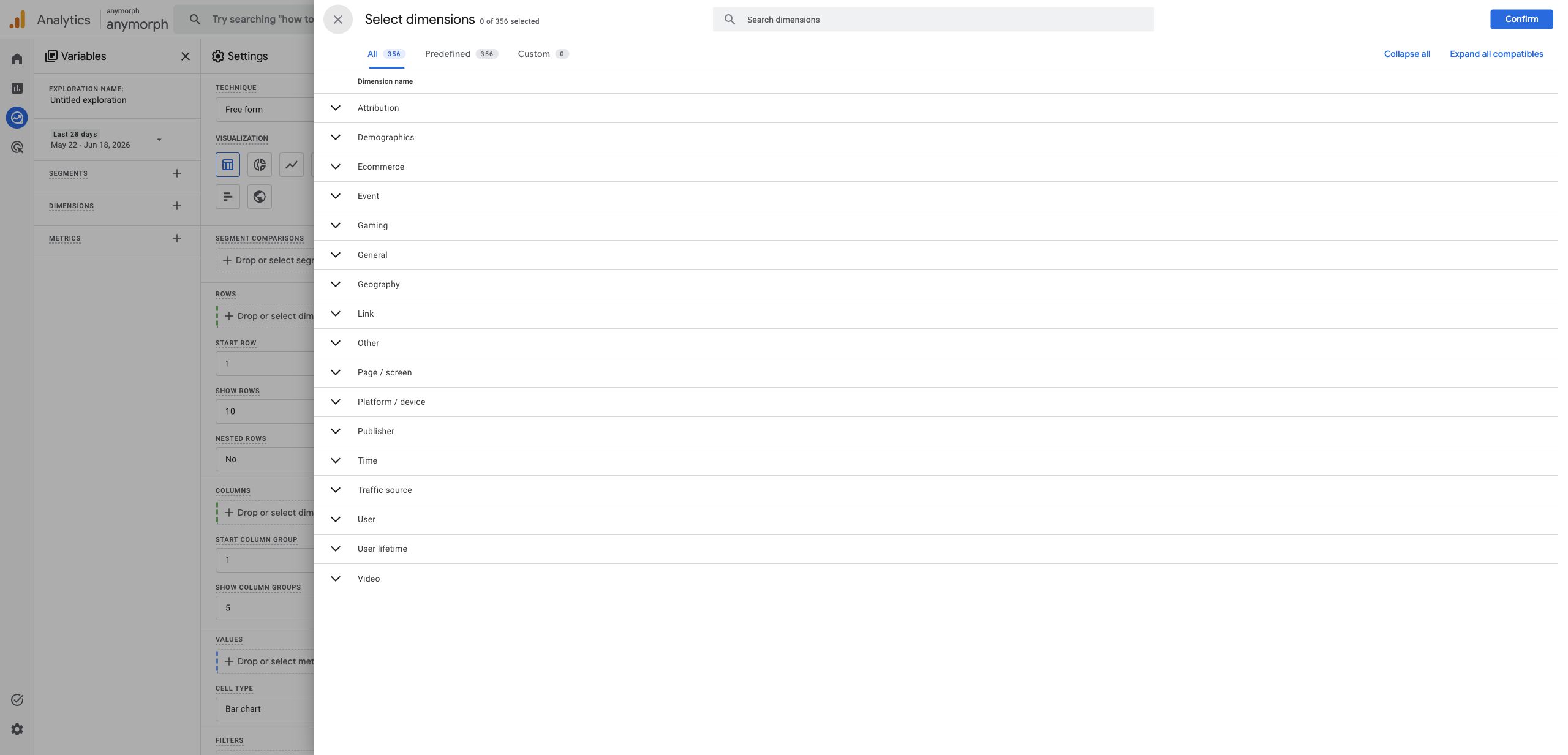
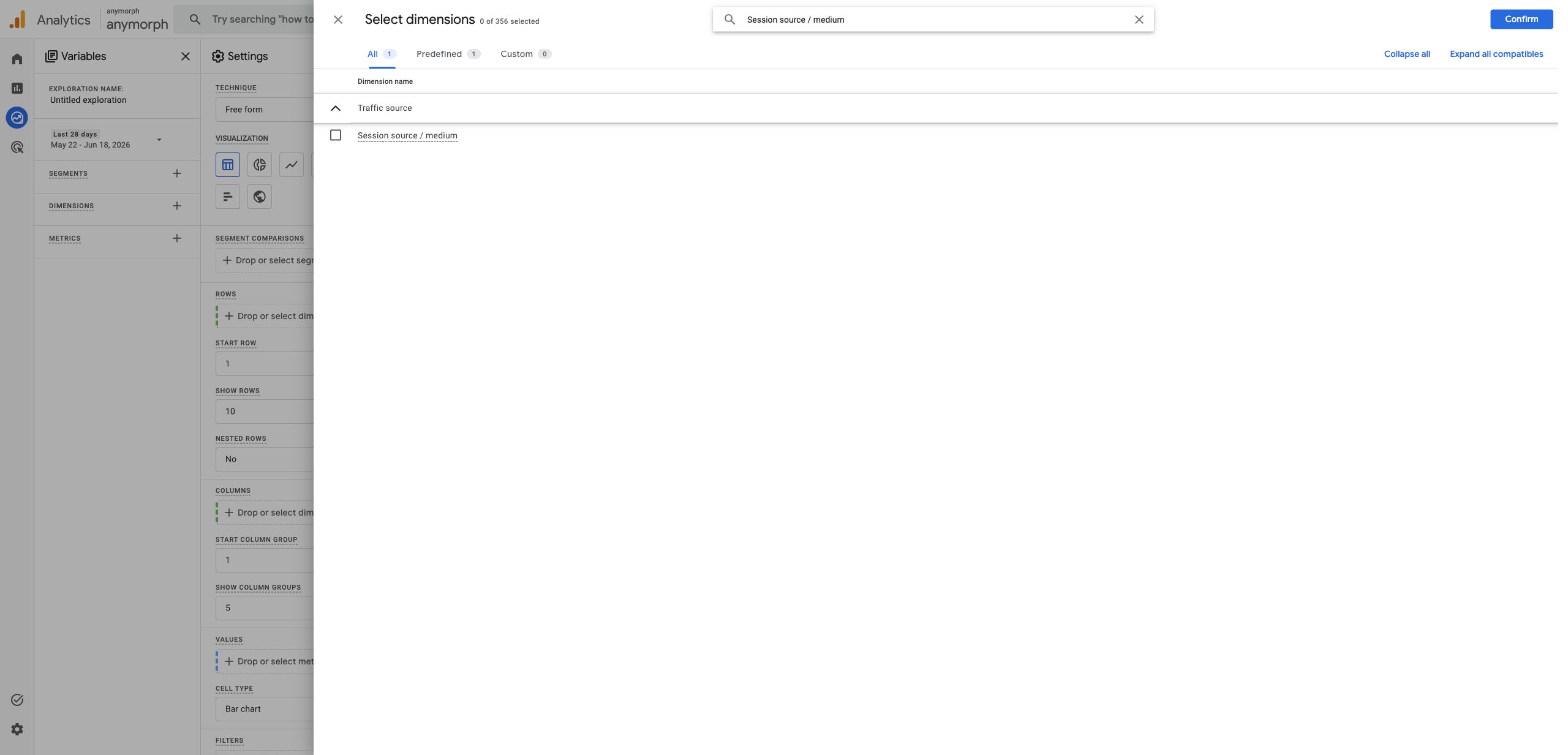
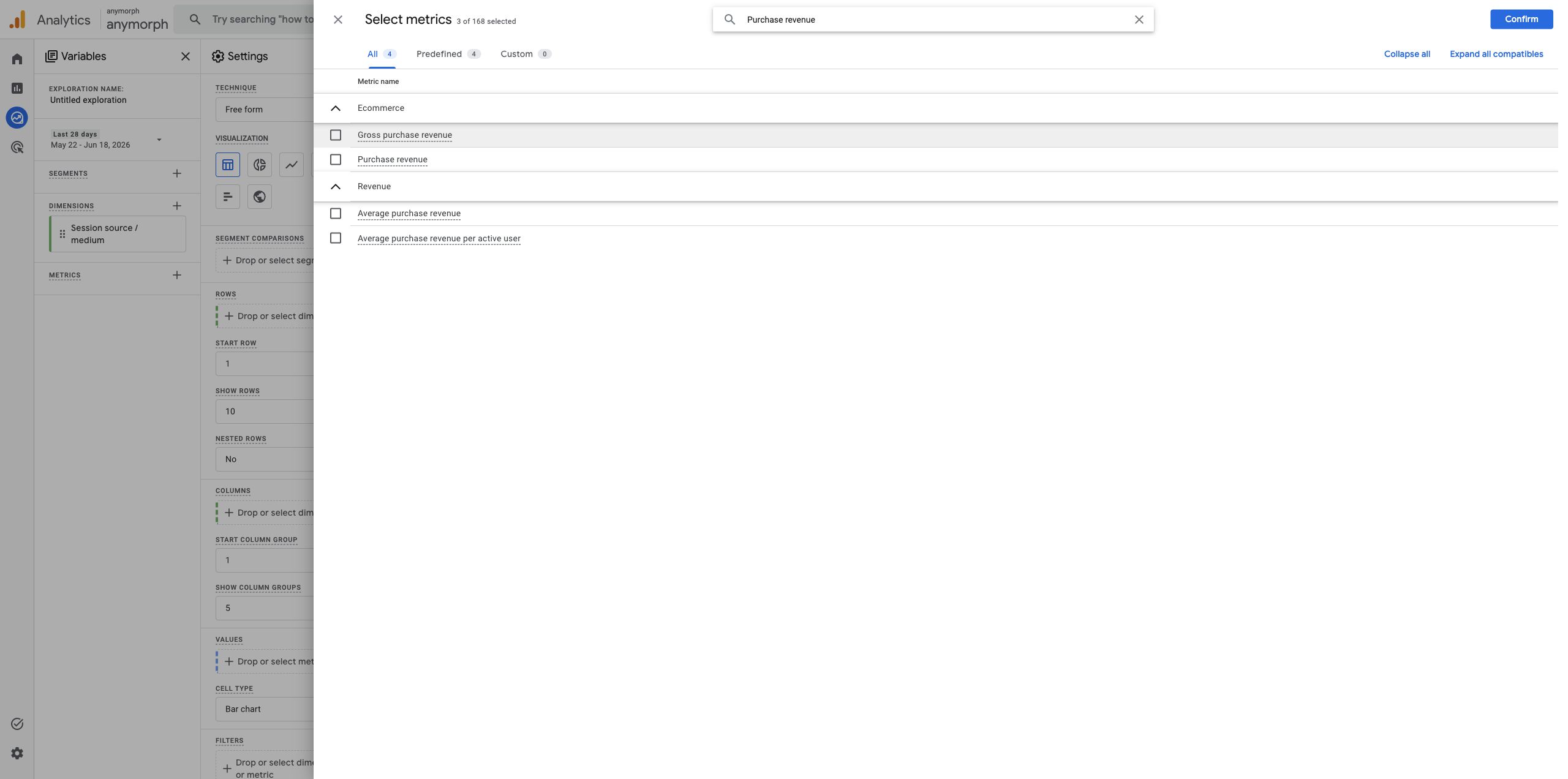
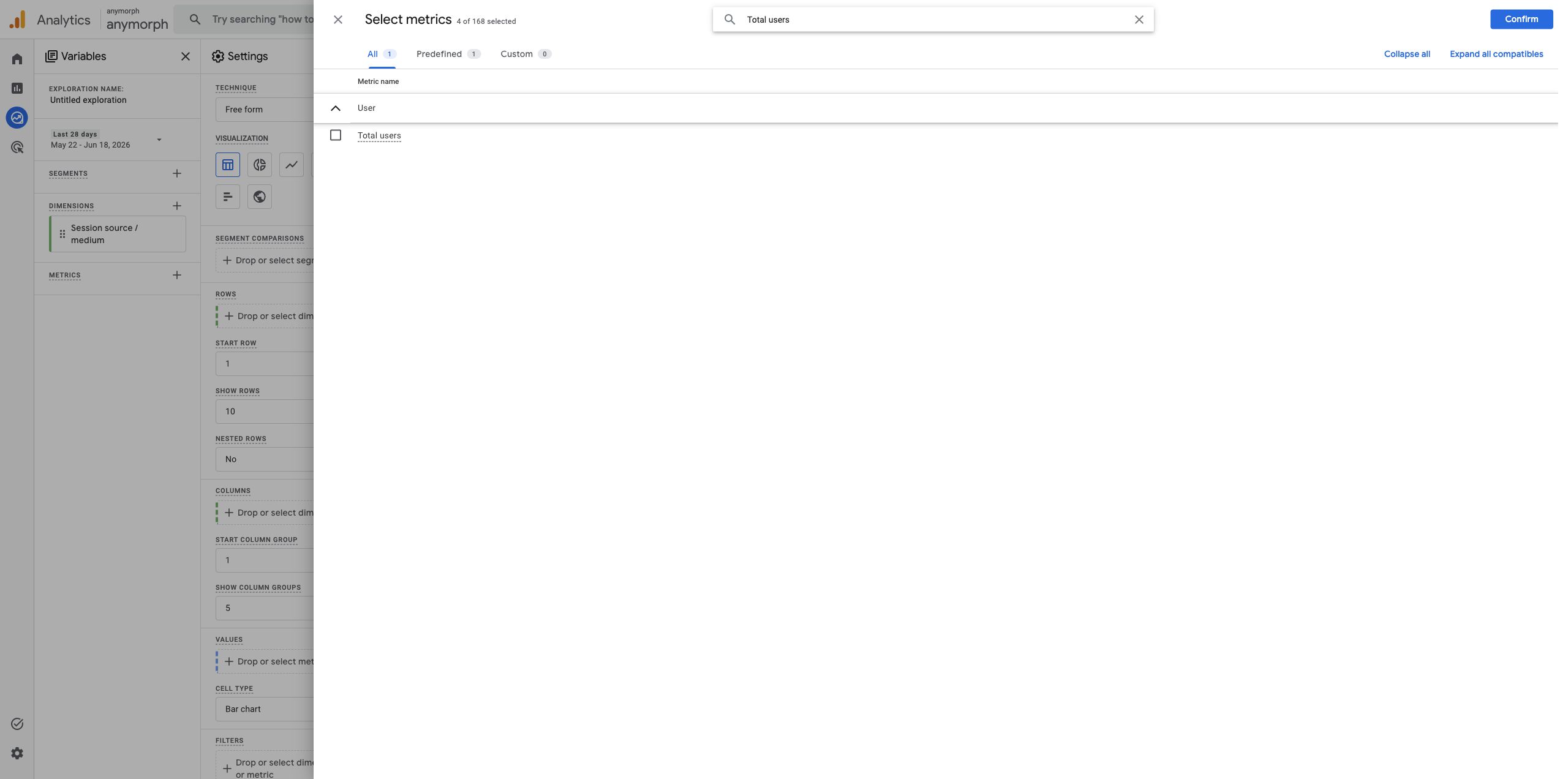
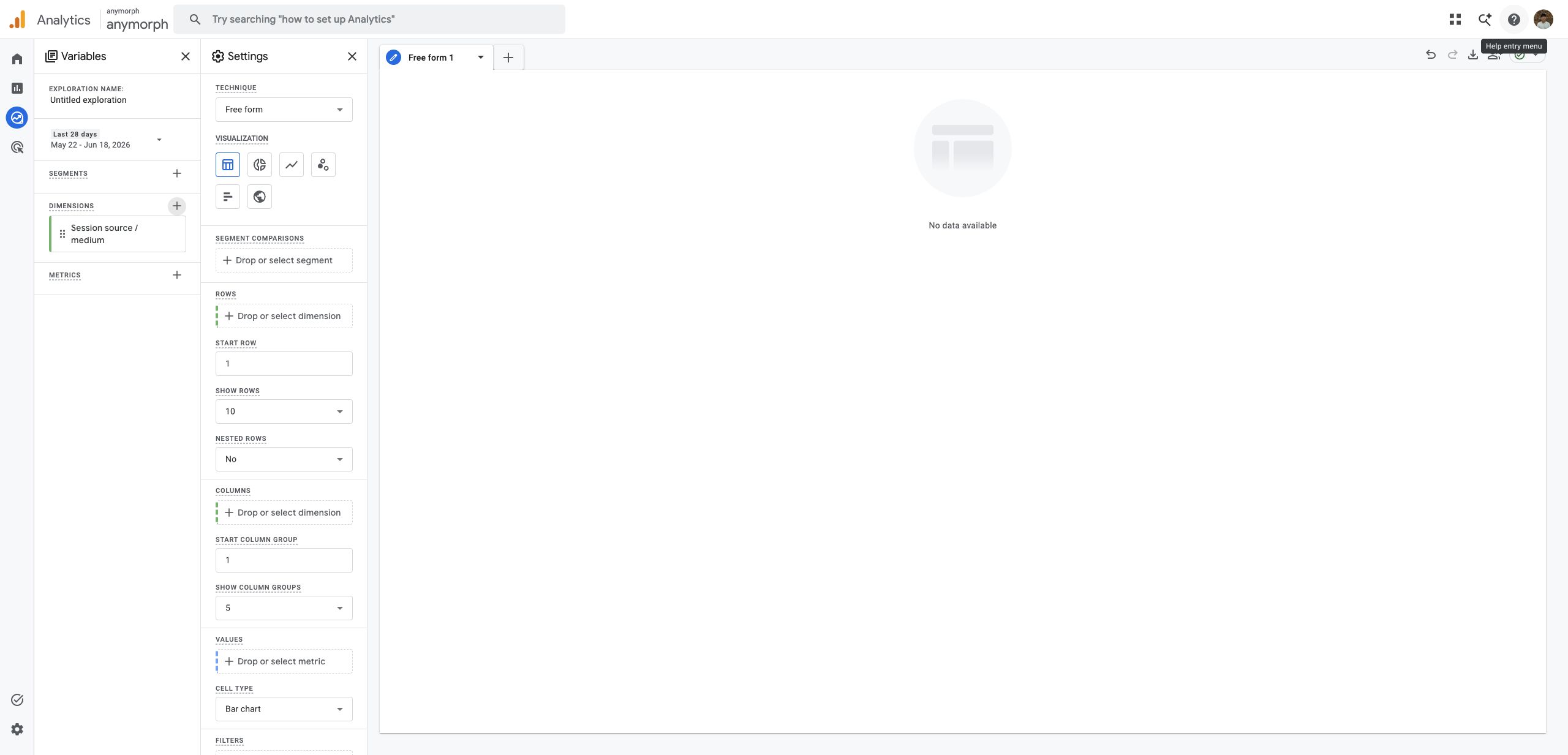 **Variables** 패널에서 **Metrics** 옆 \*\*+\*\*를 누릅니다. `Sessions`, `Total users`, `Key events`, `Session key event rate`, `Purchase revenue`를 추가합니다.
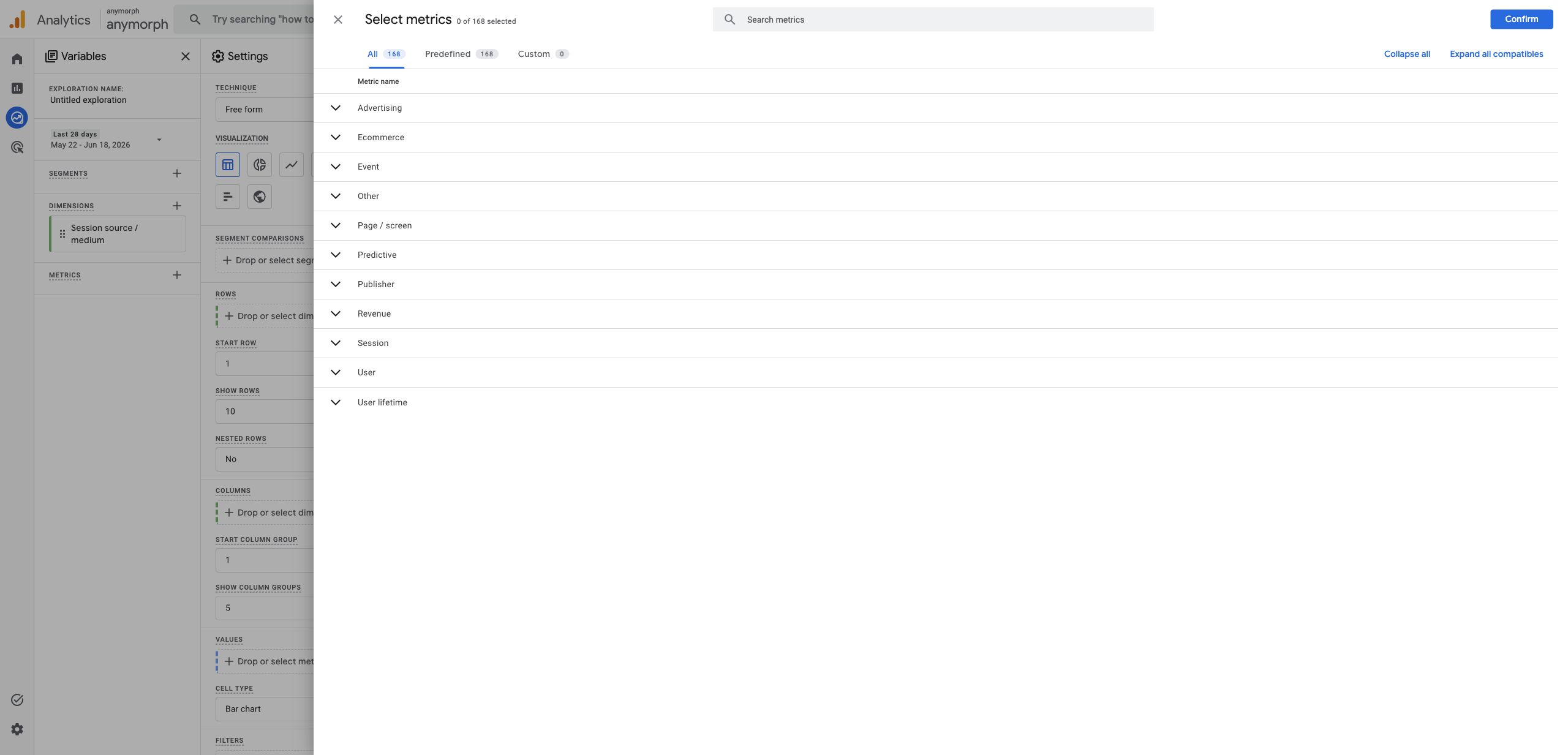
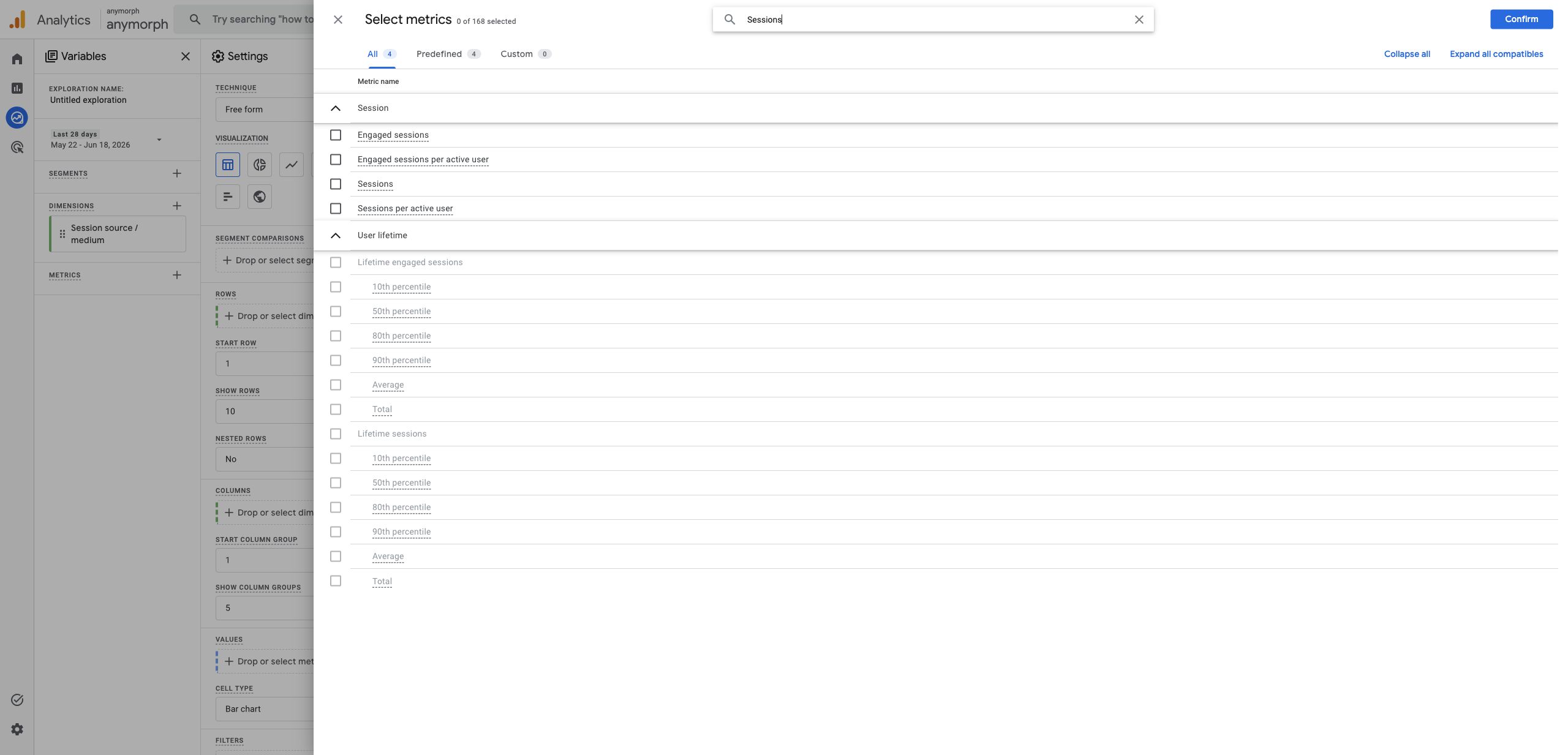
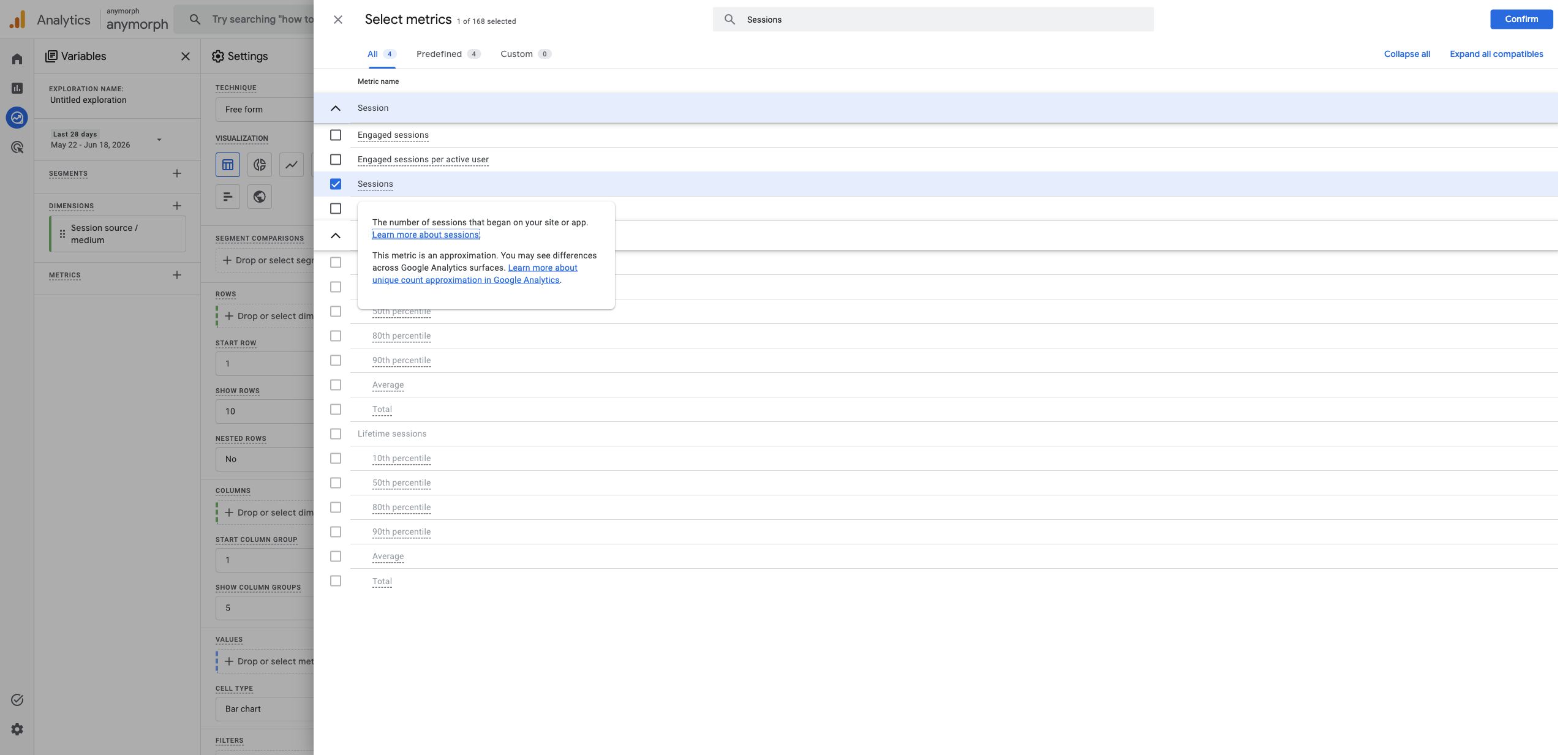
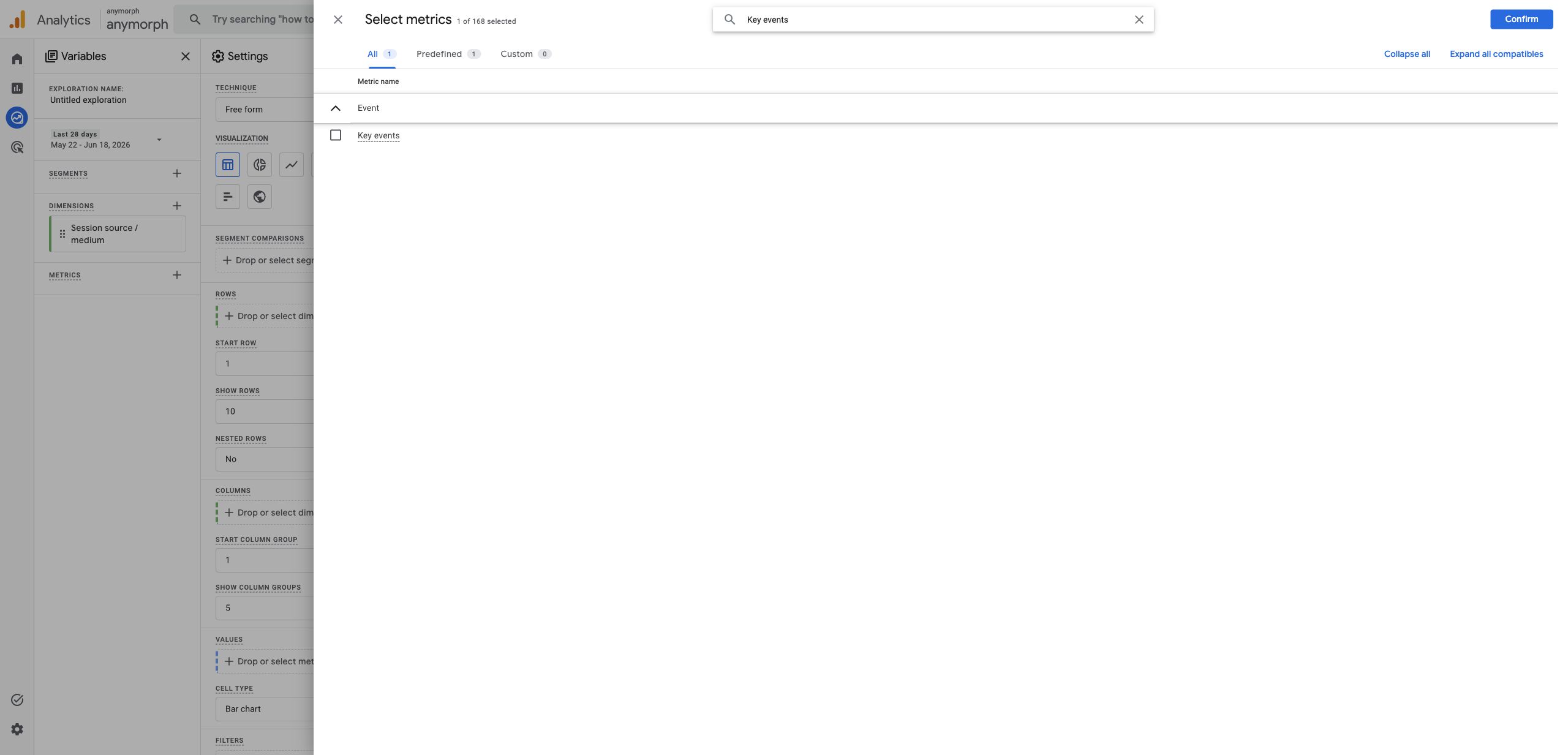
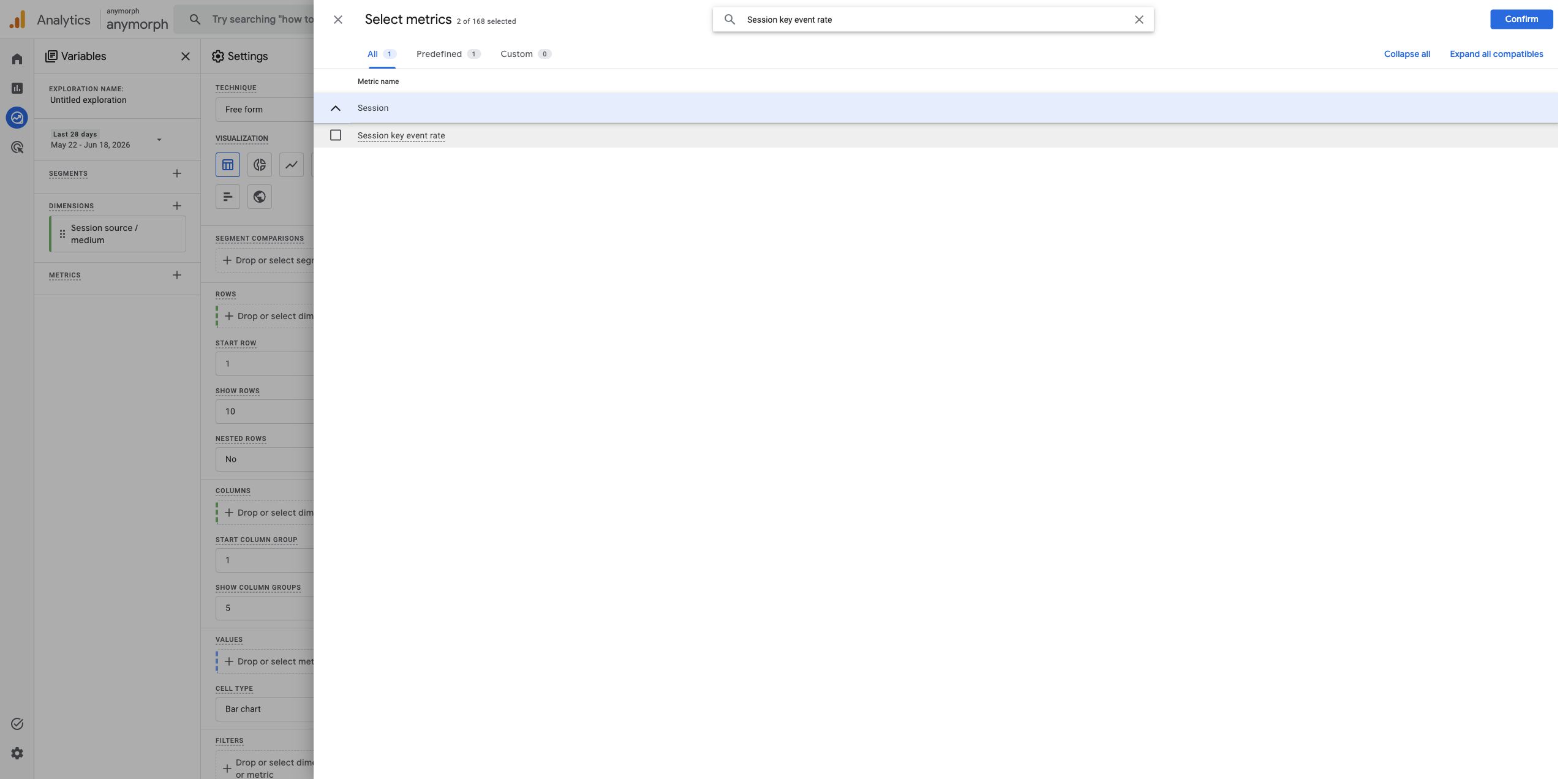
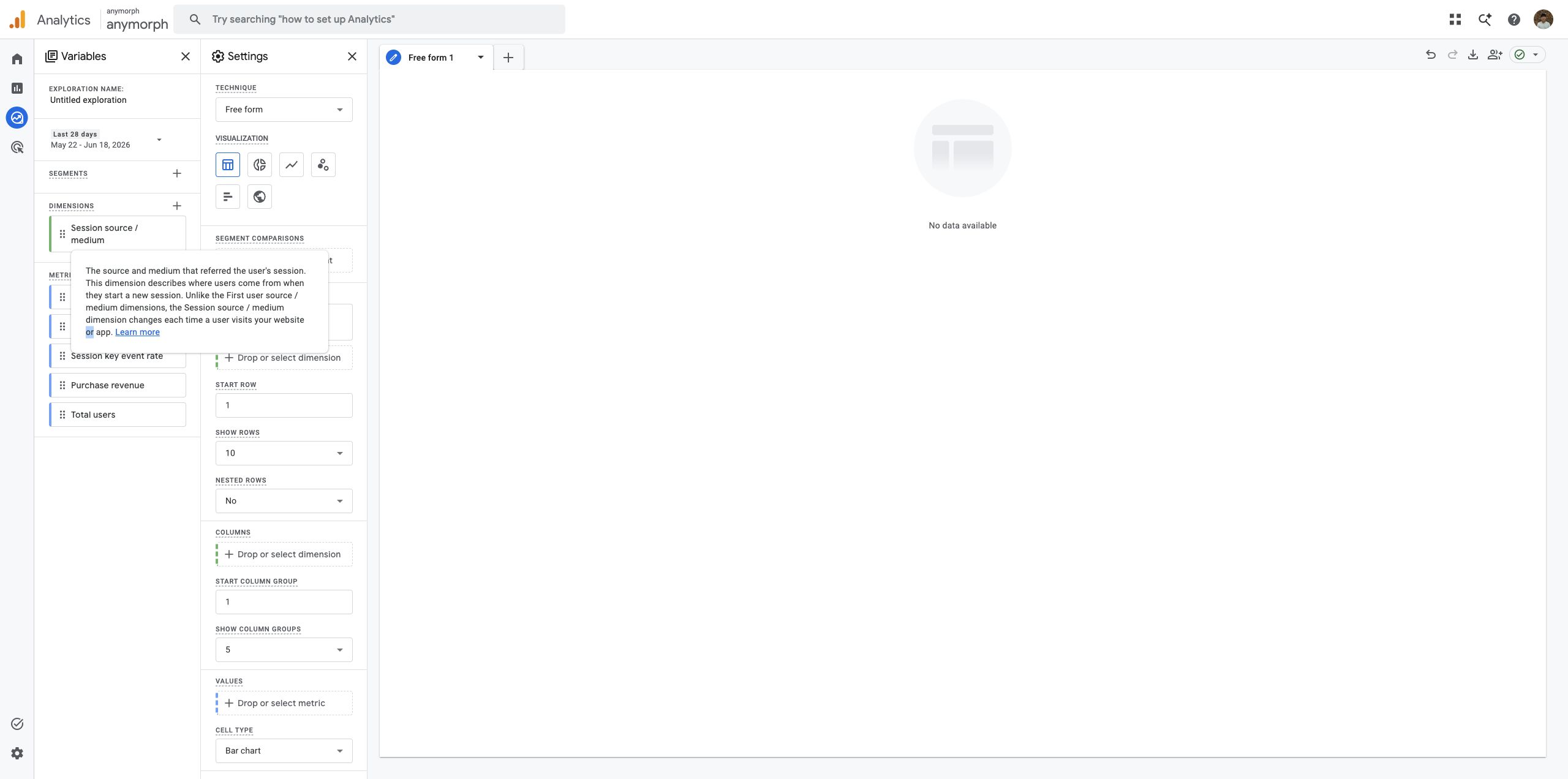
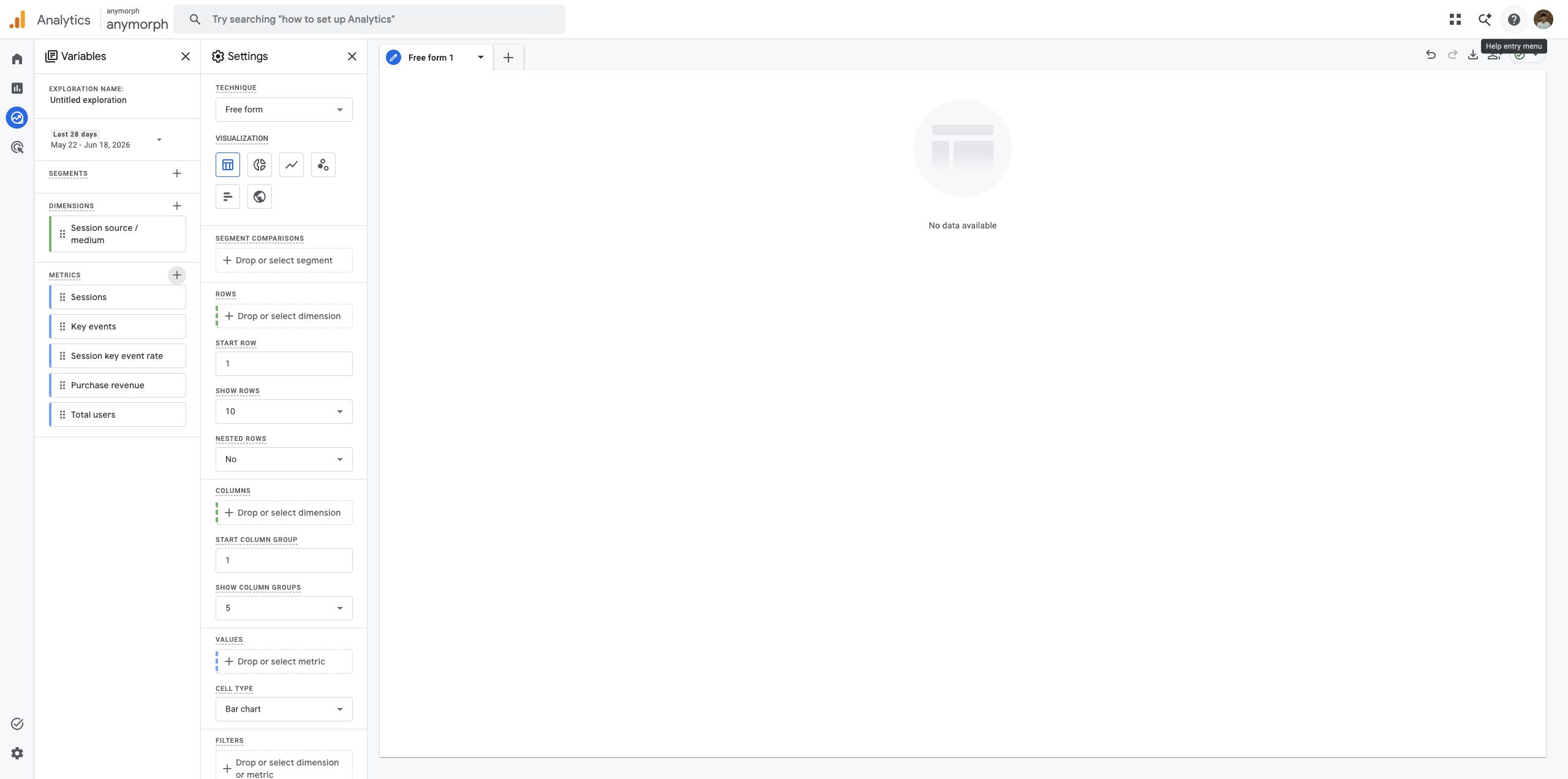 `Session source / medium`을 **Rows**에 넣습니다. 선택한 모든 metrics는 **Values**에 넣습니다.
 ***
## AI 엔진 소스 필터링
**Filters**에 `Session source / medium` 또는 `Session source`를 넣고, 확인하려는 AI 엔진 소스에 대해 `contains` 조건을 사용합니다.
주요 AI 엔진 소스는 아래와 같습니다.
```text theme={null}
chatgpt
chat.openai
perplexity
claude.ai
gemini.google
bard.google
copilot.microsoft
m365.cloud.microsoft
grok
meta.ai
you.com
```
GA4 Explore에서는 여러 OR 조건을 한 번에 다루기 불편할 수 있습니다. 전체 AI 엔진을 함께 보고 싶다면 아래 방식 중 하나를 사용합니다.
1. 먼저 `Session source / medium` 표를 만든 뒤, 검색 또는 필터로 엔진 소스를 하나씩 확인합니다.
2. Looker Studio 또는 BigQuery export를 사용 중이라면 위 소스 목록을 정규식 또는 contains 조건으로 묶어서 확인합니다.
***
## AI 엔진 소스 필터링
**Filters**에 `Session source / medium` 또는 `Session source`를 넣고, 확인하려는 AI 엔진 소스에 대해 `contains` 조건을 사용합니다.
주요 AI 엔진 소스는 아래와 같습니다.
```text theme={null}
chatgpt
chat.openai
perplexity
claude.ai
gemini.google
bard.google
copilot.microsoft
m365.cloud.microsoft
grok
meta.ai
you.com
```
GA4 Explore에서는 여러 OR 조건을 한 번에 다루기 불편할 수 있습니다. 전체 AI 엔진을 함께 보고 싶다면 아래 방식 중 하나를 사용합니다.
1. 먼저 `Session source / medium` 표를 만든 뒤, 검색 또는 필터로 엔진 소스를 하나씩 확인합니다.
2. Looker Studio 또는 BigQuery export를 사용 중이라면 위 소스 목록을 정규식 또는 contains 조건으로 묶어서 확인합니다.
 ***
## 결과 해석하기
| Metric | 의미 |
| ------------------------ | --------------------------------------------- |
| `Sessions` | 해당 AI 엔진 소스로 시작된 세션 수입니다. |
| `Total users` | 해당 AI 엔진 소스로 들어온 사용자 수입니다. |
| `Key events` | 구매, 회원가입, 문의처럼 GA4에서 Key event로 설정한 이벤트 수입니다. |
| `Session key event rate` | AI 엔진 유입 세션 중 Key event가 발생한 비율입니다. |
| `Purchase revenue` | 해당 유입이 만든 구매 매출입니다. |
이 지표들은 함께 봐야 합니다. 예를 들어 세션 수는 적어도 `Session key event rate`가 높은 소스는 방문 수가 많고 전환이 없는 소스보다 상업적 가치가 더 클 수 있습니다.
사용자가 AI 엔진에서 Anymorph GEO 페이지로 들어온 뒤 다시 공식 웹사이트로 이동하는 흐름에서는, 공식 웹사이트의 GA4 property에 원래 AI 엔진 source가 그대로 남지 않을 수 있습니다. 엔진별 이동과 전환을 더 정확히 보려면 공식 웹사이트로 나가는 CTA에 원천 AI source를 UTM으로 넘기는 설계가 필요합니다.
UTM 예시는 아래와 같습니다.
```text theme={null}
utm_medium=ai_referral
utm_source=chatgpt
utm_campaign=anymorph_geo
```
***
## 관련 페이지
Anymorph에서 트래픽과 전환 성과를 확인합니다.
GA4와 측정 도구를 연결합니다.
***
## 결과 해석하기
| Metric | 의미 |
| ------------------------ | --------------------------------------------- |
| `Sessions` | 해당 AI 엔진 소스로 시작된 세션 수입니다. |
| `Total users` | 해당 AI 엔진 소스로 들어온 사용자 수입니다. |
| `Key events` | 구매, 회원가입, 문의처럼 GA4에서 Key event로 설정한 이벤트 수입니다. |
| `Session key event rate` | AI 엔진 유입 세션 중 Key event가 발생한 비율입니다. |
| `Purchase revenue` | 해당 유입이 만든 구매 매출입니다. |
이 지표들은 함께 봐야 합니다. 예를 들어 세션 수는 적어도 `Session key event rate`가 높은 소스는 방문 수가 많고 전환이 없는 소스보다 상업적 가치가 더 클 수 있습니다.
사용자가 AI 엔진에서 Anymorph GEO 페이지로 들어온 뒤 다시 공식 웹사이트로 이동하는 흐름에서는, 공식 웹사이트의 GA4 property에 원래 AI 엔진 source가 그대로 남지 않을 수 있습니다. 엔진별 이동과 전환을 더 정확히 보려면 공식 웹사이트로 나가는 CTA에 원천 AI source를 UTM으로 넘기는 설계가 필요합니다.
UTM 예시는 아래와 같습니다.
```text theme={null}
utm_medium=ai_referral
utm_source=chatgpt
utm_campaign=anymorph_geo
```
***
## 관련 페이지
Anymorph에서 트래픽과 전환 성과를 확인합니다.
GA4와 측정 도구를 연결합니다.