> ## Documentation Index
> Fetch the complete documentation index at: https://docs.anymorph.ai/llms.txt
> Use this file to discover all available pages before exploring further.
# 도메인 연결하기
> 생성된 페이지가 우리 회사 도메인에서 게시되도록 도메인을 연결하는 방법
Anymorph가 만든 페이지는 어딘가에서 서비스돼야 합니다. 도메인을 연결하기 전까지는 Anymorph가 제공하는 미리보기 주소에 머물러 있고, 이 주소는 검토용일 뿐 우리 도메인의 신뢰도를 쌓아주지 않습니다. 도메인을 연결해야 페이지가 우리 도메인에서 게시되고, AI 엔진과 검색엔진이 우리 브랜드의 콘텐츠로 인식합니다.
페이지 **Publish**(게시)는 활성화된 커스텀 도메인이 있어야 동작합니다. 도메인이 없으면 게시 시 "No active custom domain configured" 안내가 나옵니다.
 ***
## 세 가지 연결 방식 중 하나를 고르세요
| 방식 | 페이지 주소 | 무엇이 필요한가 | 이런 경우에 적합 |
| ------------------------------ | ------------------------ | -------------------------------- | ------------------------------------- |
| **Subpath Routing**(서브패스) — 권장 | `yourdomain.com/a/페이지이름` | DNS 변경 없음. 호스팅 플랫폼에 전달 규칙 한 줄 | 플랫폼이 rewrite를 지원할 때. 가장 빠르고 되돌리기 쉽습니다 |
| **Subdomain Routing**(서브도메인) | `pages.yourdomain.com` | CNAME 레코드 1개 + 인증서용 TXT 레코드 1개 | 루트 도메인은 건드리고 싶지 않을 때 |
| **Domain Routing**(루트 도메인) | `yourdomain.com/페이지이름` | 같은 레코드 + CNAME 플래트닝을 지원하는 DNS 업체 | 루트 도메인에서 바로 서비스해야 할 때 |
루트 도메인(`example.com`)은 CNAME 플래트닝을 지원하는 DNS 업체에서만 연결됩니다. Anymorph는 네임서버를 보고 업체를 판별하며, **Cloudflare**와 **Namecheap**만 지원 업체로 인정합니다. Vercel DNS, Route 53, Google Domains, GoDaddy, Netlify DNS, Azure DNS, DigitalOcean을 쓰신다면 루트 대신 `pages.example.com` 같은 서브도메인을 쓰세요.
DNS는 도메인 주소를 어느 서버로 보낼지 정하는 주소록입니다. CNAME은 "이 주소는 저 주소를 따라가라"는 레코드이고, TXT는 소유 확인용 메모 레코드입니다.
### 누가 무엇을 하나요
| 단계 | 마케터 | 개발자 / IT |
| ------------------ | -------- | --------------- |
| 마법사 진행, 플랫폼·방식 선택 | 직접 | — |
| CNAME·TXT 레코드 추가 | — | DNS 업체에서 추가 |
| 서브패스 전달 규칙 반영 | 설정 문구 복사 | 사이트에 반영 |
| 인증서(SSL) 발급, 상태 확인 | — | Anymorph가 자동 처리 |
***
## 연결 절차
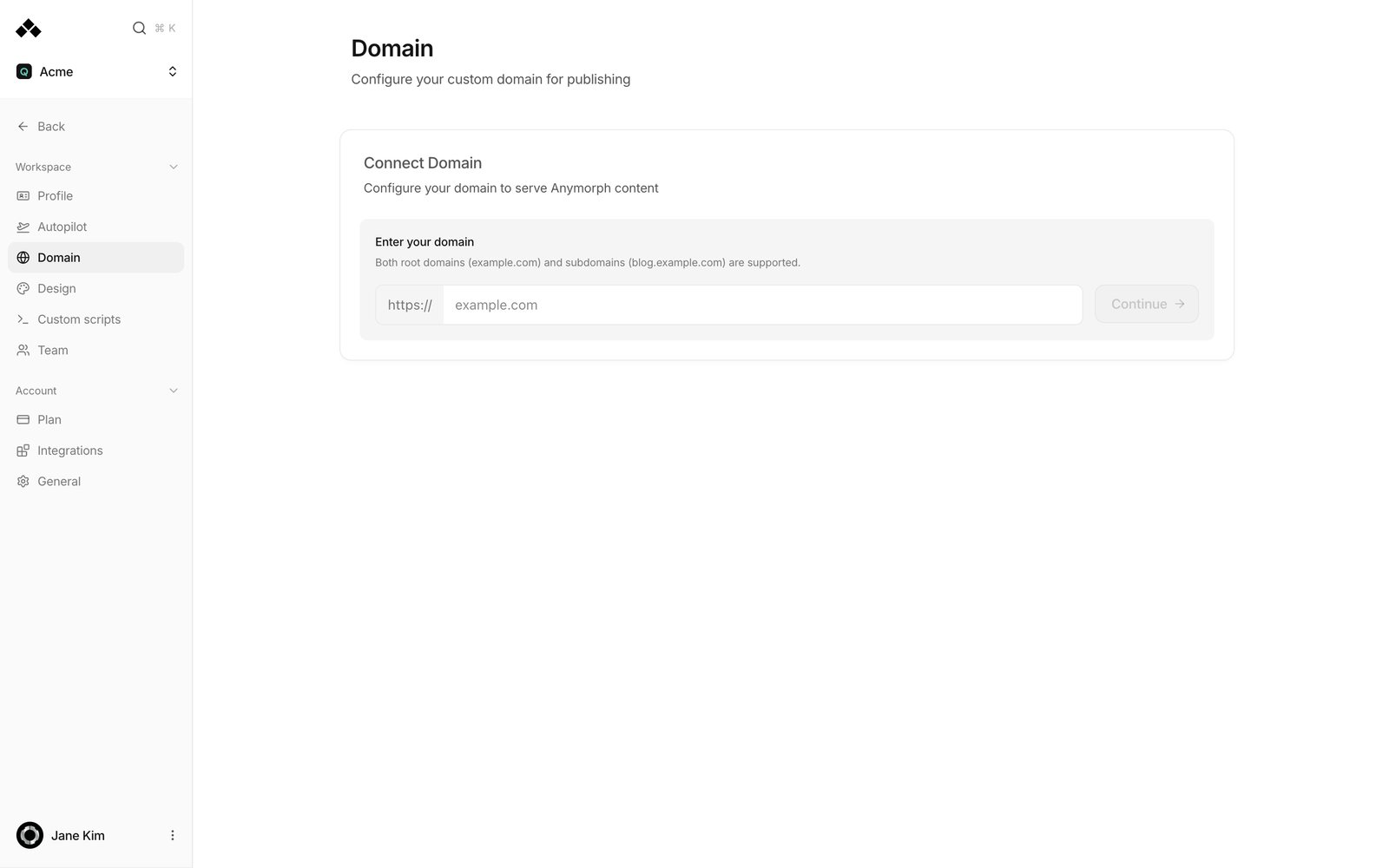
**Settings** → **Domain** → **Connect Domain** 카드의 *Enter your domain*에 주소를 입력합니다(예: `example.com`). 루트 도메인과 서브도메인 모두 됩니다. **Continue**를 누르면 Anymorph가 먼저 이 주소가 다른 곳으로 리다이렉트되는지 확인합니다. \*"This domain redirects"\*가 뜨면 **Use \[제안된 주소]** 버튼으로 제안을 받아들이세요. 리다이렉트되는 주소를 그대로 연결하면 설정이 깨집니다.
\*What platform hosts your site?\*에서 사이트를 호스팅하는 플랫폼을 고릅니다(Vercel, Netlify, Cloudflare Pages, Cloudflare Workers, AWS CloudFront, GCP Cloud CDN, Azure CDN, Framer, Webflow, Wix, Shopify, Squarespace, Other / Self-hosted). 이어서 **Subpath Routing** / **Domain Routing** / **Subdomain Routing** 중 하나를 고릅니다. 플랫폼이 지원하면 서브패스에 **Recommended** 배지가 붙고, 지원하지 않으면 \*"Not supported by \[플랫폼]"\*으로 비활성화됩니다. 서브도메인을 고르면 **Subdomain prefix**(예: `pages`)를 입력합니다.
**Origin URL**은 지금 우리 사이트가 실제로 서비스되고 있는 주소입니다. Anymorph는 이 주소로 Anymorph 페이지가 아닌 요청을 그대로 넘겨줍니다. 비워 두면 요청이 자기 자신으로 계속 되돌아오는 무한 리다이렉트가 생깁니다. 플랫폼별 예시가 화면에 표시됩니다(Framer `your-site.framer.app`, Wix `username.wixsite.com/mysite`, Squarespace `your-site.squarespace.com`, Vercel `your-project.vercel.app`). Webflow와 Shopify는 Anymorph가 숨은 주소(`wf.yourdomain.com` / `sp.yourdomain.com`)를 대신 만들고, 그 주소를 먼저 연결하는 절차를 안내합니다.
**Add Domain**을 누르면 **Configure DNS Records** 표가 나옵니다. Type / Name / Value 세 열이고 각 칸에 복사 버튼이 있습니다. 이 표를 그대로 DNS를 관리하는 담당자에게 전달하세요.
| Type | 의미 |
| ------------------------------ | --------------------------------------- |
| `CNAME` → `proxy.anymorph.app` | 이 도메인으로 온 요청을 Anymorph가 받도록 연결합니다 |
| `TXT` (`_acme-challenge.…`) | 도메인 소유를 확인해 보안 인증서(SSL)를 자동 발급받는 데 쓰입니다 |
Cloudflare를 쓰신다면 이 CNAME은 반드시 **DNS only**(회색 구름)로 두세요. 주황색 구름(Proxied) 상태면 연결이 완료되지 않습니다.
서브패스를 고르면 **Configure Your Proxy** 화면에 우리 워크스페이스 전용 주소(`https://p-…anymorph.app`)와 **Route prefix**(기본 `a`), 플랫폼별 복사용 설정이 나옵니다. Vercel은 `vercel.json`의 rewrites, Netlify는 `netlify.toml`의 redirects, Cloudflare Pages는 `_redirects` 한 줄, Cloudflare Workers는 경로 전달 코드, AWS CloudFront는 `/a/*` 경로 패턴입니다. 개발자가 이 설정을 사이트에 반영한 뒤, Anymorph로 돌아와 **Verify Connection**을 누르세요.
**Verify Connection** 결과 문구:
* *"Connection verified successfully!"* — 완료. 도메인이 **Active**로 바뀝니다.
* *"Domain is already connected"* — 이미 연결돼 있습니다.
* *"Proxy returned \[코드]. Make sure your rewrite is configured correctly."* — 전달 규칙이 잘못됐습니다.
* *"Failed to connect: \[사유]. Make sure your rewrite is configured and deployed."* — 규칙이 아직 사이트에 반영되지 않았습니다.
***
## 얼마나 걸리나요
화면 안내는 보통 **5\~30분**입니다. Anymorph는 설정이 끝날 때까지 15초마다 도메인 상태를, 5초마다 CNAME 레코드를 스스로 다시 확인합니다. 다만 DNS가 전 세계에 퍼지는 시간은 Anymorph가 제어할 수 없는 부분이라, 기존 레코드의 유효 기간이 길었다면 하루까지 걸릴 수도 있습니다.
**상태 배지 읽는 법**
* **Active** — 연결 완료. 이제 페이지를 게시할 수 있습니다.
* **Pending** — 레코드를 기다리는 중입니다. *"Waiting for CNAME & SSL"*, *"SSL certificate will be issued automatically after CNAME propagation"*, *"SSL certificate issued! Waiting for CNAME propagation…"* 같은 문구가 함께 나옵니다.
* **Error** — 입력이나 레코드에 문제가 있습니다. 아래 문제 해결을 보세요.
* **SSL \[상태]** — 보안 인증서를 발급하는 중입니다. 따로 구매하거나 설치할 필요는 없습니다.
* **CNAME Routing** / **Subpath Routing** — 현재 연결 방식입니다.
***
## 세 가지 연결 방식 중 하나를 고르세요
| 방식 | 페이지 주소 | 무엇이 필요한가 | 이런 경우에 적합 |
| ------------------------------ | ------------------------ | -------------------------------- | ------------------------------------- |
| **Subpath Routing**(서브패스) — 권장 | `yourdomain.com/a/페이지이름` | DNS 변경 없음. 호스팅 플랫폼에 전달 규칙 한 줄 | 플랫폼이 rewrite를 지원할 때. 가장 빠르고 되돌리기 쉽습니다 |
| **Subdomain Routing**(서브도메인) | `pages.yourdomain.com` | CNAME 레코드 1개 + 인증서용 TXT 레코드 1개 | 루트 도메인은 건드리고 싶지 않을 때 |
| **Domain Routing**(루트 도메인) | `yourdomain.com/페이지이름` | 같은 레코드 + CNAME 플래트닝을 지원하는 DNS 업체 | 루트 도메인에서 바로 서비스해야 할 때 |
루트 도메인(`example.com`)은 CNAME 플래트닝을 지원하는 DNS 업체에서만 연결됩니다. Anymorph는 네임서버를 보고 업체를 판별하며, **Cloudflare**와 **Namecheap**만 지원 업체로 인정합니다. Vercel DNS, Route 53, Google Domains, GoDaddy, Netlify DNS, Azure DNS, DigitalOcean을 쓰신다면 루트 대신 `pages.example.com` 같은 서브도메인을 쓰세요.
DNS는 도메인 주소를 어느 서버로 보낼지 정하는 주소록입니다. CNAME은 "이 주소는 저 주소를 따라가라"는 레코드이고, TXT는 소유 확인용 메모 레코드입니다.
### 누가 무엇을 하나요
| 단계 | 마케터 | 개발자 / IT |
| ------------------ | -------- | --------------- |
| 마법사 진행, 플랫폼·방식 선택 | 직접 | — |
| CNAME·TXT 레코드 추가 | — | DNS 업체에서 추가 |
| 서브패스 전달 규칙 반영 | 설정 문구 복사 | 사이트에 반영 |
| 인증서(SSL) 발급, 상태 확인 | — | Anymorph가 자동 처리 |
***
## 연결 절차
**Settings** → **Domain** → **Connect Domain** 카드의 *Enter your domain*에 주소를 입력합니다(예: `example.com`). 루트 도메인과 서브도메인 모두 됩니다. **Continue**를 누르면 Anymorph가 먼저 이 주소가 다른 곳으로 리다이렉트되는지 확인합니다. \*"This domain redirects"\*가 뜨면 **Use \[제안된 주소]** 버튼으로 제안을 받아들이세요. 리다이렉트되는 주소를 그대로 연결하면 설정이 깨집니다.
\*What platform hosts your site?\*에서 사이트를 호스팅하는 플랫폼을 고릅니다(Vercel, Netlify, Cloudflare Pages, Cloudflare Workers, AWS CloudFront, GCP Cloud CDN, Azure CDN, Framer, Webflow, Wix, Shopify, Squarespace, Other / Self-hosted). 이어서 **Subpath Routing** / **Domain Routing** / **Subdomain Routing** 중 하나를 고릅니다. 플랫폼이 지원하면 서브패스에 **Recommended** 배지가 붙고, 지원하지 않으면 \*"Not supported by \[플랫폼]"\*으로 비활성화됩니다. 서브도메인을 고르면 **Subdomain prefix**(예: `pages`)를 입력합니다.
**Origin URL**은 지금 우리 사이트가 실제로 서비스되고 있는 주소입니다. Anymorph는 이 주소로 Anymorph 페이지가 아닌 요청을 그대로 넘겨줍니다. 비워 두면 요청이 자기 자신으로 계속 되돌아오는 무한 리다이렉트가 생깁니다. 플랫폼별 예시가 화면에 표시됩니다(Framer `your-site.framer.app`, Wix `username.wixsite.com/mysite`, Squarespace `your-site.squarespace.com`, Vercel `your-project.vercel.app`). Webflow와 Shopify는 Anymorph가 숨은 주소(`wf.yourdomain.com` / `sp.yourdomain.com`)를 대신 만들고, 그 주소를 먼저 연결하는 절차를 안내합니다.
**Add Domain**을 누르면 **Configure DNS Records** 표가 나옵니다. Type / Name / Value 세 열이고 각 칸에 복사 버튼이 있습니다. 이 표를 그대로 DNS를 관리하는 담당자에게 전달하세요.
| Type | 의미 |
| ------------------------------ | --------------------------------------- |
| `CNAME` → `proxy.anymorph.app` | 이 도메인으로 온 요청을 Anymorph가 받도록 연결합니다 |
| `TXT` (`_acme-challenge.…`) | 도메인 소유를 확인해 보안 인증서(SSL)를 자동 발급받는 데 쓰입니다 |
Cloudflare를 쓰신다면 이 CNAME은 반드시 **DNS only**(회색 구름)로 두세요. 주황색 구름(Proxied) 상태면 연결이 완료되지 않습니다.
서브패스를 고르면 **Configure Your Proxy** 화면에 우리 워크스페이스 전용 주소(`https://p-…anymorph.app`)와 **Route prefix**(기본 `a`), 플랫폼별 복사용 설정이 나옵니다. Vercel은 `vercel.json`의 rewrites, Netlify는 `netlify.toml`의 redirects, Cloudflare Pages는 `_redirects` 한 줄, Cloudflare Workers는 경로 전달 코드, AWS CloudFront는 `/a/*` 경로 패턴입니다. 개발자가 이 설정을 사이트에 반영한 뒤, Anymorph로 돌아와 **Verify Connection**을 누르세요.
**Verify Connection** 결과 문구:
* *"Connection verified successfully!"* — 완료. 도메인이 **Active**로 바뀝니다.
* *"Domain is already connected"* — 이미 연결돼 있습니다.
* *"Proxy returned \[코드]. Make sure your rewrite is configured correctly."* — 전달 규칙이 잘못됐습니다.
* *"Failed to connect: \[사유]. Make sure your rewrite is configured and deployed."* — 규칙이 아직 사이트에 반영되지 않았습니다.
***
## 얼마나 걸리나요
화면 안내는 보통 **5\~30분**입니다. Anymorph는 설정이 끝날 때까지 15초마다 도메인 상태를, 5초마다 CNAME 레코드를 스스로 다시 확인합니다. 다만 DNS가 전 세계에 퍼지는 시간은 Anymorph가 제어할 수 없는 부분이라, 기존 레코드의 유효 기간이 길었다면 하루까지 걸릴 수도 있습니다.
**상태 배지 읽는 법**
* **Active** — 연결 완료. 이제 페이지를 게시할 수 있습니다.
* **Pending** — 레코드를 기다리는 중입니다. *"Waiting for CNAME & SSL"*, *"SSL certificate will be issued automatically after CNAME propagation"*, *"SSL certificate issued! Waiting for CNAME propagation…"* 같은 문구가 함께 나옵니다.
* **Error** — 입력이나 레코드에 문제가 있습니다. 아래 문제 해결을 보세요.
* **SSL \[상태]** — 보안 인증서를 발급하는 중입니다. 따로 구매하거나 설치할 필요는 없습니다.
* **CNAME Routing** / **Subpath Routing** — 현재 연결 방식입니다.
 **Shopify는 마지막 단계가 하나 더 있습니다.** 도메인이 **Active**가 된 뒤 카드에 \*\*Complete Setup (Zero-Downtime Cutover)\*\*가 나타납니다. 초기 설정 중에는 *"Do not set as primary domain yet!"* 경고가 표시되니, 반드시 **Active**를 확인한 뒤에 Shopify에서 기본 도메인을 전환하세요.
***
## 문제 해결
입력한 주소가 다른 주소로 넘어가고 있습니다. 화면에 표시된 **Use \[제안된 주소]** 버튼을 눌러 최종 주소로 연결하세요. 리다이렉트되는 주소를 그대로 연결하면 설정이 완성되지 않습니다.
주소 형식이 거부된 경우입니다(`Invalid domain format`, `Invalid hostname format`, `hostname is required`). `https://`나 경로, 공백 없이 도메인 이름만 입력했는지 확인하세요.
레코드가 아직 조회되지 않습니다. DNS 업체에서 Name과 Value가 표와 정확히 같은지 확인하고, Cloudflare라면 회색 구름(DNS only)인지 보세요. 맞다면 몇 분 더 기다린 뒤 **Refresh** 또는 **Check**를 누르면 됩니다.
`_acme-challenge`로 시작하는 TXT 레코드가 아직 조회되지 않은 것입니다. 레코드 이름까지 표에 나온 그대로 입력됐는지 확인하세요. 조회되는 순간 인증서는 자동으로 발급됩니다.
루트 도메인에 CNAME을 두려면 DNS 업체가 CNAME 플래트닝을 지원해야 합니다(Cloudflare, Namecheap). 지원하지 않는다면 `pages.example.com` 같은 서브도메인으로 연결하세요.
**Origin URL**이 잘못됐습니다. 지금 사이트가 실제로 서비스되는 주소여야 합니다. Webflow는 `cdn.webflow.com`을 Origin으로 두면 안 되고, 마법사가 안내한 숨은 주소를 사용해야 합니다.
전달 규칙이 아직 사이트에 반영되지 않았거나 경로가 다릅니다. 개발자에게 `https://우리도메인.com/[prefix]/__check__` 주소를 직접 열어 보게 하세요. 이 주소가 Anymorph에 닿아야 **Verify Connection**이 성공합니다.
도메인 행의 케밥 메뉴 → **Remove domain** → \*"Remove this domain?"\*에서 **Remove**를 누릅니다. *"Domain disconnected"* 토스트가 뜨며, 나중에 다시 연결할 수 있습니다.
***
## 활성화 후 체크리스트
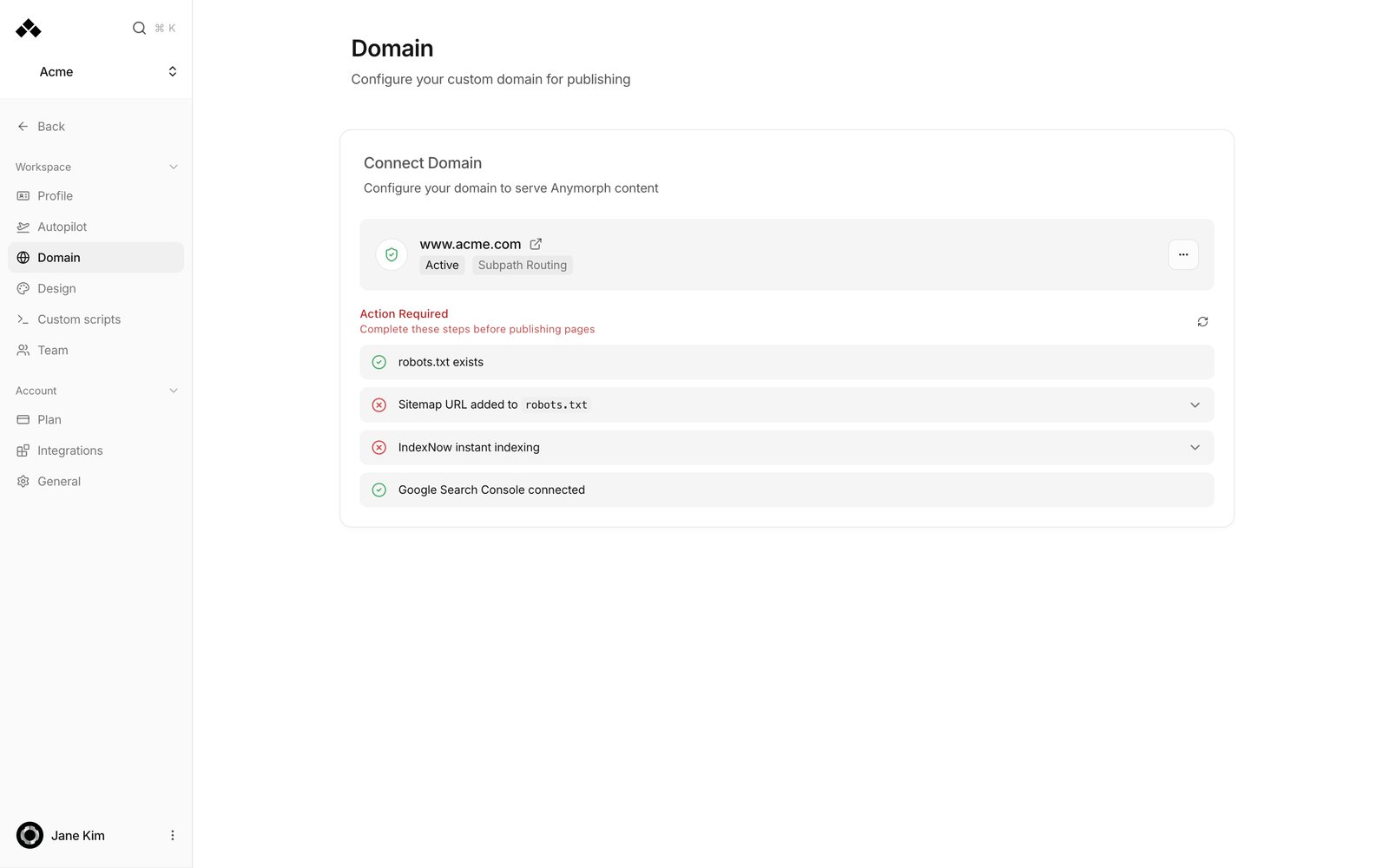
도메인이 **Active**가 되면 카드 아래에 **Checklist**(문제가 있으면 **Action Required**)가 나타납니다. 서브패스 방식일 때 특히 중요합니다. 해당 파일들이 Anymorph가 아니라 우리 사이트에 있기 때문입니다.
* **robots.txt exists** — 검색·AI 크롤러에게 접근 규칙을 알려주는 파일입니다. 복사용 내용이 함께 제공됩니다.
* **Sitemap URL added to robots.txt** — 생성된 페이지 목록의 위치를 알려주는 한 줄입니다.
* **IndexNow instant indexing** — Bing 등에 새 페이지를 즉시 알리는 기능입니다. 키를 입력하거나 **Generate**로 만들고 저장합니다.
* **Google Search Console connected** — **GSC Integrations** 링크로 이동해 연결합니다. 자세한 절차는 [Search Console과 색인](/ko/guides/search-console-indexing)에 있습니다.
모두 통과하면 \*"All done! You're ready to publish pages."\*가 표시됩니다. CNAME·서브도메인 방식에서는 robots.txt, 사이트맵, IndexNow를 Anymorph가 알아서 처리하므로 이 항목들은 나타나지 않습니다.
생성된 페이지는 Anymorph가 서비스하기 때문에 우리 사이트의 기존 추적 태그가 자동으로 붙지 않습니다. [Custom scripts](/ko/settings/custom-scripts)에서 GA4 측정 ID나 GTM 컨테이너 ID를 넣어 두세요.
***
## 함께 보면 좋은 페이지
도메인 화면의 모든 항목과 상태를 자세히 설명합니다.
연결 후 페이지를 구글에 색인시키는 방법입니다.
도메인이 연결되면 여기서 페이지를 게시합니다.
생성된 페이지에 추적 태그를 넣습니다.
**Shopify는 마지막 단계가 하나 더 있습니다.** 도메인이 **Active**가 된 뒤 카드에 \*\*Complete Setup (Zero-Downtime Cutover)\*\*가 나타납니다. 초기 설정 중에는 *"Do not set as primary domain yet!"* 경고가 표시되니, 반드시 **Active**를 확인한 뒤에 Shopify에서 기본 도메인을 전환하세요.
***
## 문제 해결
입력한 주소가 다른 주소로 넘어가고 있습니다. 화면에 표시된 **Use \[제안된 주소]** 버튼을 눌러 최종 주소로 연결하세요. 리다이렉트되는 주소를 그대로 연결하면 설정이 완성되지 않습니다.
주소 형식이 거부된 경우입니다(`Invalid domain format`, `Invalid hostname format`, `hostname is required`). `https://`나 경로, 공백 없이 도메인 이름만 입력했는지 확인하세요.
레코드가 아직 조회되지 않습니다. DNS 업체에서 Name과 Value가 표와 정확히 같은지 확인하고, Cloudflare라면 회색 구름(DNS only)인지 보세요. 맞다면 몇 분 더 기다린 뒤 **Refresh** 또는 **Check**를 누르면 됩니다.
`_acme-challenge`로 시작하는 TXT 레코드가 아직 조회되지 않은 것입니다. 레코드 이름까지 표에 나온 그대로 입력됐는지 확인하세요. 조회되는 순간 인증서는 자동으로 발급됩니다.
루트 도메인에 CNAME을 두려면 DNS 업체가 CNAME 플래트닝을 지원해야 합니다(Cloudflare, Namecheap). 지원하지 않는다면 `pages.example.com` 같은 서브도메인으로 연결하세요.
**Origin URL**이 잘못됐습니다. 지금 사이트가 실제로 서비스되는 주소여야 합니다. Webflow는 `cdn.webflow.com`을 Origin으로 두면 안 되고, 마법사가 안내한 숨은 주소를 사용해야 합니다.
전달 규칙이 아직 사이트에 반영되지 않았거나 경로가 다릅니다. 개발자에게 `https://우리도메인.com/[prefix]/__check__` 주소를 직접 열어 보게 하세요. 이 주소가 Anymorph에 닿아야 **Verify Connection**이 성공합니다.
도메인 행의 케밥 메뉴 → **Remove domain** → \*"Remove this domain?"\*에서 **Remove**를 누릅니다. *"Domain disconnected"* 토스트가 뜨며, 나중에 다시 연결할 수 있습니다.
***
## 활성화 후 체크리스트
도메인이 **Active**가 되면 카드 아래에 **Checklist**(문제가 있으면 **Action Required**)가 나타납니다. 서브패스 방식일 때 특히 중요합니다. 해당 파일들이 Anymorph가 아니라 우리 사이트에 있기 때문입니다.
* **robots.txt exists** — 검색·AI 크롤러에게 접근 규칙을 알려주는 파일입니다. 복사용 내용이 함께 제공됩니다.
* **Sitemap URL added to robots.txt** — 생성된 페이지 목록의 위치를 알려주는 한 줄입니다.
* **IndexNow instant indexing** — Bing 등에 새 페이지를 즉시 알리는 기능입니다. 키를 입력하거나 **Generate**로 만들고 저장합니다.
* **Google Search Console connected** — **GSC Integrations** 링크로 이동해 연결합니다. 자세한 절차는 [Search Console과 색인](/ko/guides/search-console-indexing)에 있습니다.
모두 통과하면 \*"All done! You're ready to publish pages."\*가 표시됩니다. CNAME·서브도메인 방식에서는 robots.txt, 사이트맵, IndexNow를 Anymorph가 알아서 처리하므로 이 항목들은 나타나지 않습니다.
생성된 페이지는 Anymorph가 서비스하기 때문에 우리 사이트의 기존 추적 태그가 자동으로 붙지 않습니다. [Custom scripts](/ko/settings/custom-scripts)에서 GA4 측정 ID나 GTM 컨테이너 ID를 넣어 두세요.
***
## 함께 보면 좋은 페이지
도메인 화면의 모든 항목과 상태를 자세히 설명합니다.
연결 후 페이지를 구글에 색인시키는 방법입니다.
도메인이 연결되면 여기서 페이지를 게시합니다.
생성된 페이지에 추적 태그를 넣습니다.