> ## Documentation Index
> Fetch the complete documentation index at: https://docs.anymorph.ai/llms.txt
> Use this file to discover all available pages before exploring further.
# 프롬프트 수정하기
> AI 채팅, 화면 직접 편집, CSV 중 무엇을 쓸지 고르고 안전하게 수정하는 방법
측정 프롬프트를 바꾸는 방법은 세 가지입니다. 대부분의 작업은 AI 채팅이 가장 간단하고 안전합니다. CSV는 한 번에 수십 개 이상을 넣거나 패널을 통째로 바꿀 때만 쓰시면 됩니다.
## 시작하기 전에
* [프롬프트](/ko/dashboard/prompts) 화면을 열 수 있어야 합니다. 워크스페이스 멤버면 누구나 열 수 있습니다.
* CSV를 쓰신다면 스프레드시트 프로그램이 필요합니다.
* 플랜 한도를 넘겨 추가할 수는 없습니다. 제목 옆 **Prompts (12/500)** 숫자를 먼저 확인하세요.
문구 수정은 어느 경로로 하든 초안으로 쌓였다가 **버전을 저장할 때** 반영됩니다. 반면 프롬프트를 추가하거나 지우는 것은 바로 반영됩니다.
## 1. 어디서 수정할지 고르기
| 하려는 작업 | 권장 방법 | 판단 |
| -------------------- | --------------------- | ------- |
| 질문 문구 수정 | AI 채팅, 또는 화면에서 직접 편집 | CSV 금지 |
| 프롬프트 몇 개 추가 또는 삭제 | AI 채팅 | CSV 비권장 |
| 그룹 이름 변경, 그룹 만들기·지우기 | AI 채팅 | CSV 비권장 |
| 프롬프트를 다른 그룹으로 옮기기 | AI 채팅 | CSV 비권장 |
| 프롬프트 수십 개 이상 추가 | CSV 업로드 · **Add** | 권장 |
| 패널 전체 교체 | CSV 업로드 · **Replace** | 권장 |
| 토픽 구성 재편 | CSV 업로드 · **Replace** | 권장 |
문구 하나를 고칠 때 CSV를 쓰지 않는 이유는 간단합니다. 파일을 여는 순간 실수로 다른 셀을 비우거나 컬럼을 지울 위험이 생기고, 그런 실수는 오류 없이 조용히 반영되기 때문입니다.
## 2. AI 채팅으로 수정하기
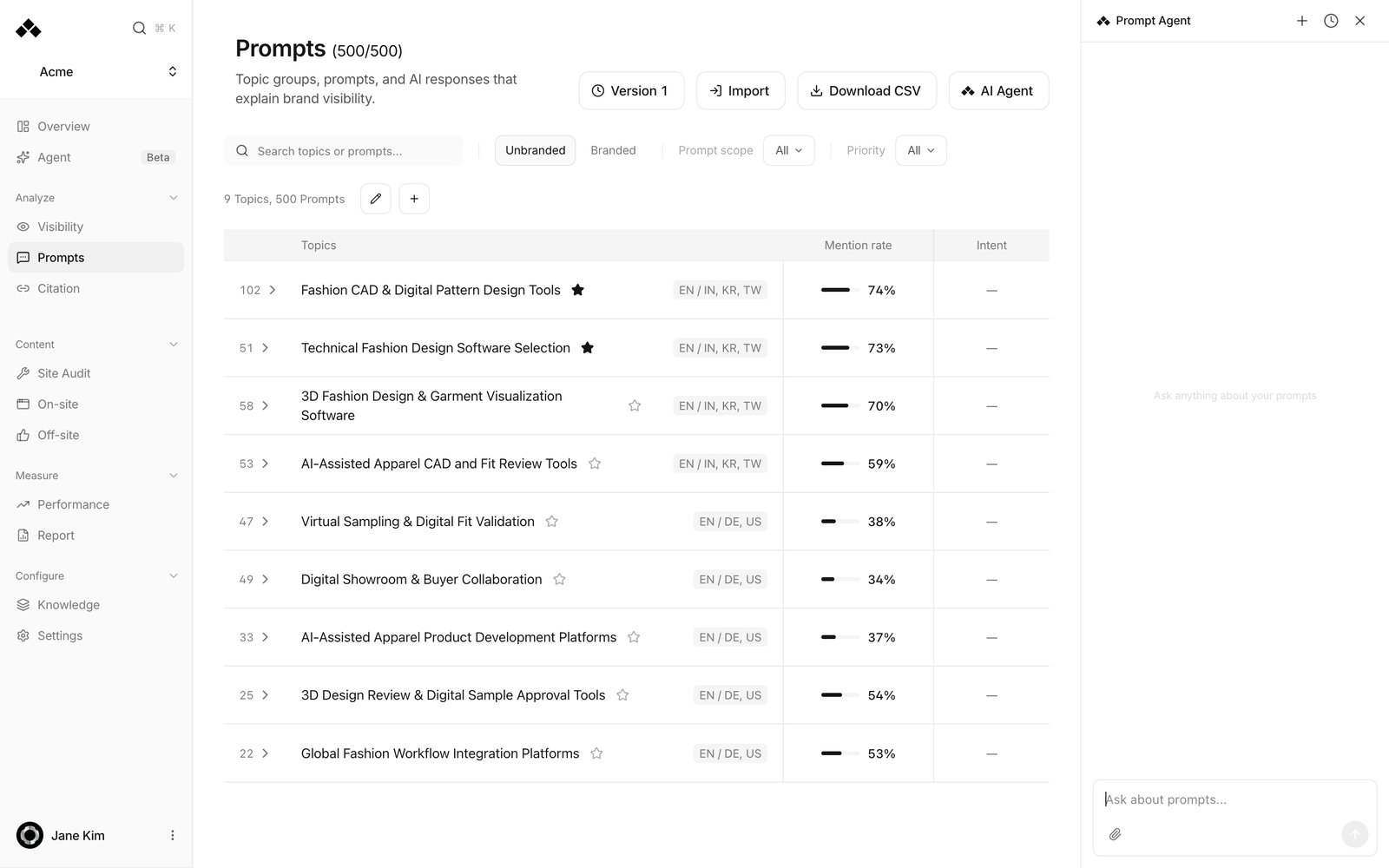 프롬프트 화면 오른쪽 위 **AI Agent** 버튼을 누르면 채팅 패널이 열립니다. 한국어로 그대로 말씀하시면 됩니다. 무언가를 바꾸는 요청은 실행 전에 변경 전후를 보여주는 승인 카드(**Needs approval**)가 먼저 뜨고, **Approve** 를 누르셔야 반영됩니다.
| 하시려는 것 | 이렇게 말씀하시면 됩니다 |
| ----------- | ----------------------- |
| 그룹 이름 변경 | ○○ 그룹 이름을 △△로 바꿔줘 |
| 질문 문구 수정 | ○○ 그룹의 △△ 질문을 □□로 바꿔줘 |
| 프롬프트 추가 | ○○ 그룹에 △△ 관련 질문 5개 추가해줘 |
| 프롬프트 삭제 | ○○ 그룹에서 △△ 질문 지워줘 |
| 그룹 만들기 | △△ 그룹 새로 만들어줘 |
| 다른 그룹으로 옮기기 | 이 질문들을 △△ 그룹으로 옮겨줘 |
| 현재 구성 확인 | 지금 그룹이랑 프롬프트 몇 개인지 보여줘 |
제안된 문구가 마음에 들지 않으면 승인 카드의 **Edit** 을 눌러 직접 고친 뒤 승인하실 수 있습니다.
채팅으로 안 되는 것도 있습니다. 버전 저장, CSV 업로드, 플랜 한도 변경은 채팅으로 할 수 없습니다. 범위(`prompt_tier`)나 질문 형태(`structure`) 같은 분류값도 채팅으로 바꿀 수 없으니 필요하시면 저희에게 말씀해 주세요.
화면에서 직접 고치는 방법도 있습니다. 토픽을 펼치고 프롬프트 위에 마우스를 올린 뒤 연필 아이콘을 누르면 그 자리에서 문구를 고칠 수 있습니다.
## 3. CSV 업로드 절차
순서를 지켜 주세요. 특히 1번을 건너뛰고 예전 파일이나 새로 만든 파일을 올리면 기존 프롬프트가 전부 새 프롬프트로 만들어지거나 지워집니다.
프롬프트 화면 오른쪽 위 **Download CSV** 를 누르세요. **내려받은 그 파일을 편집하셔야 합니다.** 기존 프롬프트를 알아보는 데 필요한 값(`prompt_id`)이 이 파일에만 들어 있습니다.
행을 추가하거나 지우고, 고쳐야 하는 셀만 손보세요. 컬럼을 지우거나 이름을 바꾸지 마세요.
**Import** 를 눌러 파일을 고르면 검사 후 **Import topics and prompts** 대화창이 **Add** 모드로 열립니다. 필요하면 **Replace** 로 바꿉니다. 모드를 바꾸면 다시 검사합니다.
토픽 수, 프롬프트 수, 새로 만들어질 건수(**50 new · 12 updated · 3 removed · 0 skipped**)가 먼저 표시됩니다. **예상과 맞는지 반드시 확인하세요.** 문제가 있으면 이 단계에서 뜨고, 아무것도 저장되지 않습니다.
업로드만으로는 새 버전이 만들어지지 않습니다. 헤더의 **Version N** 칩을 눌러 **Save version** 을 누르셔야 문구 수정이 실제 측정에 반영됩니다.
## 4. Add와 Replace
| | **Add** | **Replace** |
| -------------- | ------------ | ---------------------- |
| 파일의 의미 | 추가할 행 목록 | 패널 전체 |
| 파일에 없는 기존 프롬프트 | 그대로 유지 | 삭제됨 |
| 파일에 없는 기존 토픽 | 그대로 유지 | 삭제됨 |
| 언제 쓰나 | 새 프롬프트를 얹을 때 | 지울 것이 있을 때, 구성을 다시 짤 때 |
Replace를 고르셨다면 올리는 파일이 남기고 싶은 프롬프트를 하나도 빠짐없이 담고 있어야 합니다. 행이 하나라도 빠지면 그 프롬프트는 조용히 삭제되고 측정이 중단됩니다. 지울 것이 없다면 Replace를 쓸 이유가 없습니다.
두 모드 모두 **기존 행의 문구 수정은 초안으로 쌓입니다.** 새 행 추가와 행 삭제만 바로 반영됩니다. 삭제된 프롬프트의 과거 측정 데이터와 이미 저장된 버전은 그대로 보존됩니다.
## 5. prompt\_id 규칙
| 행의 출처 | prompt\_id 처리 |
| ------------------- | ------------------------------- |
| 다운로드한 파일에 원래 있던 행 | 그대로 두세요 |
| 새로 만드는 행 | 빈 칸으로 두세요. 업로드하면 새 프롬프트로 만들어집니다 |
| 다른 워크스페이스에서 복사해 온 행 | 반드시 지우세요. 남아 있으면 업로드 전체가 거부됩니다 |
`prompt_id` 는 프롬프트의 신분증입니다. 이 값을 그대로 두고 문구만 바꾸면 **그 프롬프트를 고쳐 쓰는 것**이지 새 프롬프트를 만드는 것이 아닙니다.
## 6. 컬럼 16개
순서는 바꾸셔도 되지만 이름은 바꾸거나 지우지 마세요.
**필수**
| 컬럼 | 뜻 |
| ----------------- | ----------------------------------- |
| `cluster_name` | 이 프롬프트가 속한 토픽 이름. 비어 있으면 그 행은 무시됩니다 |
| `prompt_template` | 실제로 측정할 질문 문구 |
**정해진 값만 받는 컬럼**
| 컬럼 | 허용값 |
| ----------------- | --------------------------------------------------------------------- |
| `intent_type` | informational · commercial · transactional |
| `structure` | recommendation · problem-solving · comparison · entry-point · pricing |
| `prompt_category` | unbranded · brand-comparison (저장할 때 시스템이 다시 계산합니다) |
| `prompt_tier` | head · torso · tail — **화면에는 Broad / Specific / Niche로 표시됩니다** |
| `funnel_stage` | awareness · consideration · decision, 또는 TOFU · MOFU · BOFU |
허용값을 벗어나면 오류 없이 빈 값으로 저장되고 경고 목록에만 표시됩니다.
**자유 입력**
| 컬럼 | 형식 |
| -------------------- | ---------------------- |
| `language` | 소문자, 예: ko, en |
| `target_country` | 대문자, 예: KR, US |
| `estimated_volume` | 숫자만. 쉼표를 넣지 마세요 |
| `description` | 이 행에 대한 메모 |
| `intent_description` | 토픽 한 줄 설명 |
| `topic` | 토픽 위의 그룹 이름 |
| `tags` | 자유 태그 |
| `product_name` | 등록된 제품명과 정확히 같아야 연결됩니다 |
| `prompt_id` | 위의 규칙 참고 |
`language`, `target_country`, `product_name` 은 이미 있는 `prompt_id` 행에서는 바꿀 수 없습니다.
## 문제 해결
거부되면 **아무것도 저장되지 않습니다.** 해당 행 번호와 함께 이유가 표시됩니다.
* *prompt\_id values belong to another workspace* → 다른 워크스페이스에서 복사해 온 행의 `prompt_id` 를 비우고 다시 올리세요.
* *Duplicate prompt\_id values are not allowed* → 복사해서 중복된 행의 `prompt_id` 를 비우세요.
* *Duplicate prompt templates are not allowed* → 문구가 똑같은 행 중 하나를 지우세요.
* *prompt\_id values use a template belonging to another prompt* → 파일을 다시 내려받아 처음부터 편집하세요.
* *Existing prompt scope cannot be changed by CSV import* → 기존 행의 `language`, `target_country`, `product_name` 을 원래대로 되돌리세요.
* *Prompt classification conflicts must be fixed before import* → 브랜드 대 경쟁사를 직접 비교하는 질문은 `prompt_tier` 를 torso나 tail로 두거나, 비교 표현을 빼세요.
**Some cells could not be read** 는 업로드를 막지 않습니다. 문제가 된 셀만 비어 있는 상태로 들어갑니다.
* *prompt\_tier "Broad" is not a value this column accepts* → 화면은 Broad / Specific / Niche로 보여주지만 파일에는 `head` / `torso` / `tail` 을 써야 합니다.
* *estimated\_volume "5,640" is not a whole number* → 쉼표 없이 `5640` 으로 쓰세요.
* *cluster\_name is empty, so this prompt was not imported* → 토픽 이름을 채우고 다시 올리세요.
아무 경고 없이 의도와 다르게 반영되는 경우들입니다.
* **셀을 비워두면** 그 행이 통째로 덮어써지면서 기존 값이 지워집니다. 고칠 셀만 건드리세요.
* **컬럼을 통째로 지우면** 모든 행에서 그 값이 사라집니다.
* **Replace인데 행이 빠지면** 그 프롬프트는 삭제되고 측정이 멈춥니다.
* **`cluster_name` 이 빈 행**은 그냥 무시됩니다.
* **허용값에 없는 값**은 빈 값으로 저장됩니다.
* **`product_name` 철자가 다르면** 제품이 연결되지 않습니다.
* **문구는 바꾸고 `cluster_name` 은 그대로 두면** 그룹 이름이 예전 이름 그대로 남습니다.
미리보기의 토픽 수와 프롬프트 수가 예상과 다르면 위 항목 중 하나입니다. 확정하지 마시고 파일을 먼저 확인하세요.
쉼표로 구분하는 CSV, UTF-8로 저장하세요. 컬럼 순서는 바꾸셔도 되고 대소문자도 상관없지만, 컬럼 이름을 바꾸거나 지우지는 마세요. 질문 문구 안에 줄바꿈을 넣지 마세요. 쉼표와 따옴표는 그대로 쓰셔도 됩니다. 토픽 사이의 빈 줄은 원래 있는 것이니 지우지 않으셔도 됩니다.
## 마지막으로 버전 저장
프롬프트 화면 오른쪽 위 **AI Agent** 버튼을 누르면 채팅 패널이 열립니다. 한국어로 그대로 말씀하시면 됩니다. 무언가를 바꾸는 요청은 실행 전에 변경 전후를 보여주는 승인 카드(**Needs approval**)가 먼저 뜨고, **Approve** 를 누르셔야 반영됩니다.
| 하시려는 것 | 이렇게 말씀하시면 됩니다 |
| ----------- | ----------------------- |
| 그룹 이름 변경 | ○○ 그룹 이름을 △△로 바꿔줘 |
| 질문 문구 수정 | ○○ 그룹의 △△ 질문을 □□로 바꿔줘 |
| 프롬프트 추가 | ○○ 그룹에 △△ 관련 질문 5개 추가해줘 |
| 프롬프트 삭제 | ○○ 그룹에서 △△ 질문 지워줘 |
| 그룹 만들기 | △△ 그룹 새로 만들어줘 |
| 다른 그룹으로 옮기기 | 이 질문들을 △△ 그룹으로 옮겨줘 |
| 현재 구성 확인 | 지금 그룹이랑 프롬프트 몇 개인지 보여줘 |
제안된 문구가 마음에 들지 않으면 승인 카드의 **Edit** 을 눌러 직접 고친 뒤 승인하실 수 있습니다.
채팅으로 안 되는 것도 있습니다. 버전 저장, CSV 업로드, 플랜 한도 변경은 채팅으로 할 수 없습니다. 범위(`prompt_tier`)나 질문 형태(`structure`) 같은 분류값도 채팅으로 바꿀 수 없으니 필요하시면 저희에게 말씀해 주세요.
화면에서 직접 고치는 방법도 있습니다. 토픽을 펼치고 프롬프트 위에 마우스를 올린 뒤 연필 아이콘을 누르면 그 자리에서 문구를 고칠 수 있습니다.
## 3. CSV 업로드 절차
순서를 지켜 주세요. 특히 1번을 건너뛰고 예전 파일이나 새로 만든 파일을 올리면 기존 프롬프트가 전부 새 프롬프트로 만들어지거나 지워집니다.
프롬프트 화면 오른쪽 위 **Download CSV** 를 누르세요. **내려받은 그 파일을 편집하셔야 합니다.** 기존 프롬프트를 알아보는 데 필요한 값(`prompt_id`)이 이 파일에만 들어 있습니다.
행을 추가하거나 지우고, 고쳐야 하는 셀만 손보세요. 컬럼을 지우거나 이름을 바꾸지 마세요.
**Import** 를 눌러 파일을 고르면 검사 후 **Import topics and prompts** 대화창이 **Add** 모드로 열립니다. 필요하면 **Replace** 로 바꿉니다. 모드를 바꾸면 다시 검사합니다.
토픽 수, 프롬프트 수, 새로 만들어질 건수(**50 new · 12 updated · 3 removed · 0 skipped**)가 먼저 표시됩니다. **예상과 맞는지 반드시 확인하세요.** 문제가 있으면 이 단계에서 뜨고, 아무것도 저장되지 않습니다.
업로드만으로는 새 버전이 만들어지지 않습니다. 헤더의 **Version N** 칩을 눌러 **Save version** 을 누르셔야 문구 수정이 실제 측정에 반영됩니다.
## 4. Add와 Replace
| | **Add** | **Replace** |
| -------------- | ------------ | ---------------------- |
| 파일의 의미 | 추가할 행 목록 | 패널 전체 |
| 파일에 없는 기존 프롬프트 | 그대로 유지 | 삭제됨 |
| 파일에 없는 기존 토픽 | 그대로 유지 | 삭제됨 |
| 언제 쓰나 | 새 프롬프트를 얹을 때 | 지울 것이 있을 때, 구성을 다시 짤 때 |
Replace를 고르셨다면 올리는 파일이 남기고 싶은 프롬프트를 하나도 빠짐없이 담고 있어야 합니다. 행이 하나라도 빠지면 그 프롬프트는 조용히 삭제되고 측정이 중단됩니다. 지울 것이 없다면 Replace를 쓸 이유가 없습니다.
두 모드 모두 **기존 행의 문구 수정은 초안으로 쌓입니다.** 새 행 추가와 행 삭제만 바로 반영됩니다. 삭제된 프롬프트의 과거 측정 데이터와 이미 저장된 버전은 그대로 보존됩니다.
## 5. prompt\_id 규칙
| 행의 출처 | prompt\_id 처리 |
| ------------------- | ------------------------------- |
| 다운로드한 파일에 원래 있던 행 | 그대로 두세요 |
| 새로 만드는 행 | 빈 칸으로 두세요. 업로드하면 새 프롬프트로 만들어집니다 |
| 다른 워크스페이스에서 복사해 온 행 | 반드시 지우세요. 남아 있으면 업로드 전체가 거부됩니다 |
`prompt_id` 는 프롬프트의 신분증입니다. 이 값을 그대로 두고 문구만 바꾸면 **그 프롬프트를 고쳐 쓰는 것**이지 새 프롬프트를 만드는 것이 아닙니다.
## 6. 컬럼 16개
순서는 바꾸셔도 되지만 이름은 바꾸거나 지우지 마세요.
**필수**
| 컬럼 | 뜻 |
| ----------------- | ----------------------------------- |
| `cluster_name` | 이 프롬프트가 속한 토픽 이름. 비어 있으면 그 행은 무시됩니다 |
| `prompt_template` | 실제로 측정할 질문 문구 |
**정해진 값만 받는 컬럼**
| 컬럼 | 허용값 |
| ----------------- | --------------------------------------------------------------------- |
| `intent_type` | informational · commercial · transactional |
| `structure` | recommendation · problem-solving · comparison · entry-point · pricing |
| `prompt_category` | unbranded · brand-comparison (저장할 때 시스템이 다시 계산합니다) |
| `prompt_tier` | head · torso · tail — **화면에는 Broad / Specific / Niche로 표시됩니다** |
| `funnel_stage` | awareness · consideration · decision, 또는 TOFU · MOFU · BOFU |
허용값을 벗어나면 오류 없이 빈 값으로 저장되고 경고 목록에만 표시됩니다.
**자유 입력**
| 컬럼 | 형식 |
| -------------------- | ---------------------- |
| `language` | 소문자, 예: ko, en |
| `target_country` | 대문자, 예: KR, US |
| `estimated_volume` | 숫자만. 쉼표를 넣지 마세요 |
| `description` | 이 행에 대한 메모 |
| `intent_description` | 토픽 한 줄 설명 |
| `topic` | 토픽 위의 그룹 이름 |
| `tags` | 자유 태그 |
| `product_name` | 등록된 제품명과 정확히 같아야 연결됩니다 |
| `prompt_id` | 위의 규칙 참고 |
`language`, `target_country`, `product_name` 은 이미 있는 `prompt_id` 행에서는 바꿀 수 없습니다.
## 문제 해결
거부되면 **아무것도 저장되지 않습니다.** 해당 행 번호와 함께 이유가 표시됩니다.
* *prompt\_id values belong to another workspace* → 다른 워크스페이스에서 복사해 온 행의 `prompt_id` 를 비우고 다시 올리세요.
* *Duplicate prompt\_id values are not allowed* → 복사해서 중복된 행의 `prompt_id` 를 비우세요.
* *Duplicate prompt templates are not allowed* → 문구가 똑같은 행 중 하나를 지우세요.
* *prompt\_id values use a template belonging to another prompt* → 파일을 다시 내려받아 처음부터 편집하세요.
* *Existing prompt scope cannot be changed by CSV import* → 기존 행의 `language`, `target_country`, `product_name` 을 원래대로 되돌리세요.
* *Prompt classification conflicts must be fixed before import* → 브랜드 대 경쟁사를 직접 비교하는 질문은 `prompt_tier` 를 torso나 tail로 두거나, 비교 표현을 빼세요.
**Some cells could not be read** 는 업로드를 막지 않습니다. 문제가 된 셀만 비어 있는 상태로 들어갑니다.
* *prompt\_tier "Broad" is not a value this column accepts* → 화면은 Broad / Specific / Niche로 보여주지만 파일에는 `head` / `torso` / `tail` 을 써야 합니다.
* *estimated\_volume "5,640" is not a whole number* → 쉼표 없이 `5640` 으로 쓰세요.
* *cluster\_name is empty, so this prompt was not imported* → 토픽 이름을 채우고 다시 올리세요.
아무 경고 없이 의도와 다르게 반영되는 경우들입니다.
* **셀을 비워두면** 그 행이 통째로 덮어써지면서 기존 값이 지워집니다. 고칠 셀만 건드리세요.
* **컬럼을 통째로 지우면** 모든 행에서 그 값이 사라집니다.
* **Replace인데 행이 빠지면** 그 프롬프트는 삭제되고 측정이 멈춥니다.
* **`cluster_name` 이 빈 행**은 그냥 무시됩니다.
* **허용값에 없는 값**은 빈 값으로 저장됩니다.
* **`product_name` 철자가 다르면** 제품이 연결되지 않습니다.
* **문구는 바꾸고 `cluster_name` 은 그대로 두면** 그룹 이름이 예전 이름 그대로 남습니다.
미리보기의 토픽 수와 프롬프트 수가 예상과 다르면 위 항목 중 하나입니다. 확정하지 마시고 파일을 먼저 확인하세요.
쉼표로 구분하는 CSV, UTF-8로 저장하세요. 컬럼 순서는 바꾸셔도 되고 대소문자도 상관없지만, 컬럼 이름을 바꾸거나 지우지는 마세요. 질문 문구 안에 줄바꿈을 넣지 마세요. 쉼표와 따옴표는 그대로 쓰셔도 됩니다. 토픽 사이의 빈 줄은 원래 있는 것이니 지우지 않으셔도 됩니다.
## 마지막으로 버전 저장
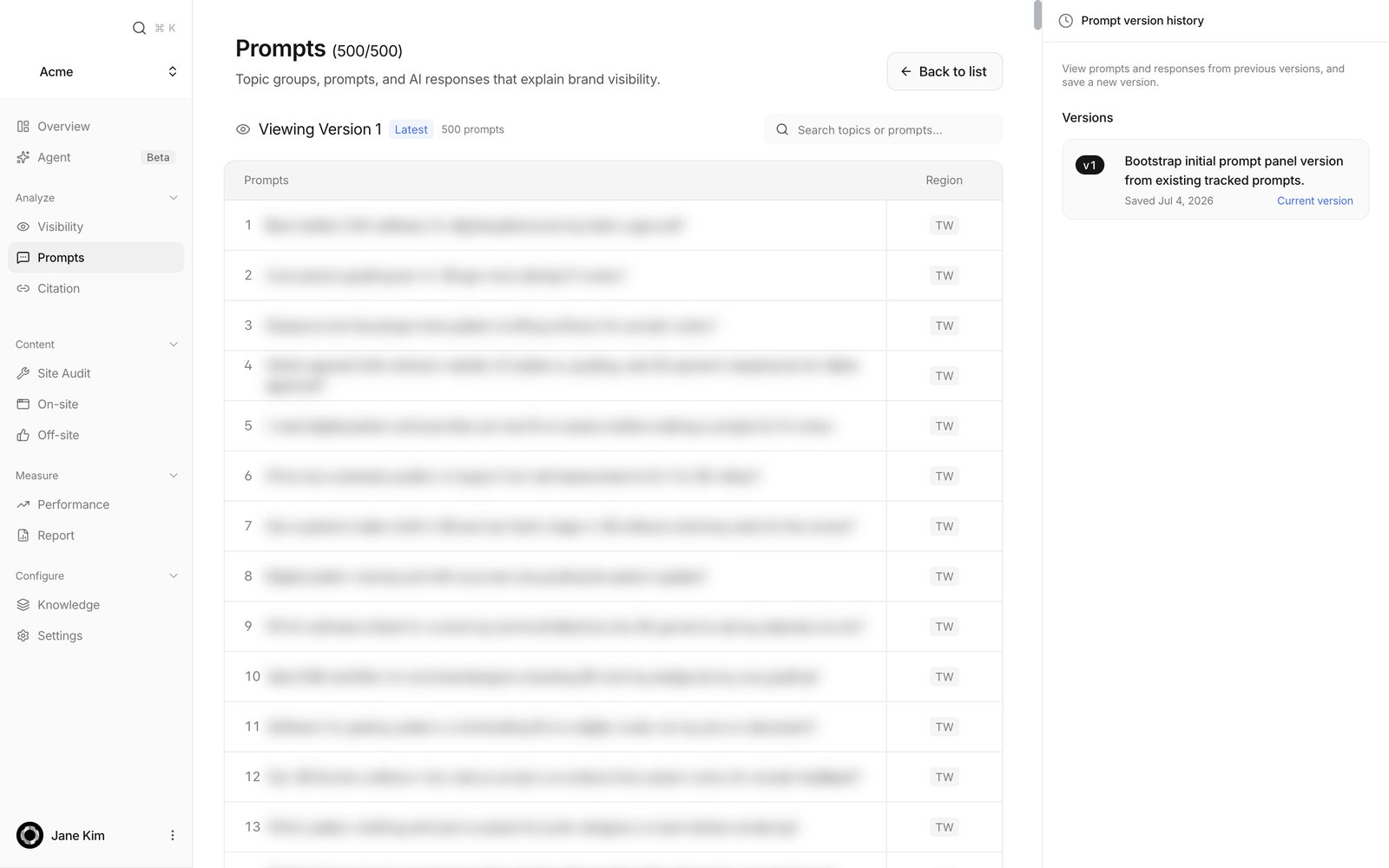 작업을 마치셨으면 헤더의 **Version N** 칩을 누르고 **Save version** 을 눌러 주세요. 이때 그 시점의 질문 문구와 패널 구성이 하나의 버전으로 기록되고, 쌓여 있던 문구 수정이 실제 측정에 반영됩니다.
**Pending changes** 카드에서 무엇이 걸려 있는지 먼저 확인하실 수 있습니다. 추가와 삭제는 **Already applied to the live panel**(이미 반영됨)로, 문구 수정은 **N prompt edits** 로 나뉘어 표시됩니다. 쌓인 수정을 되돌리고 싶으면 **Discard** 를 누르시면 됩니다.
저장에는 시간이 조금 걸립니다. 큰 패널은 1분까지 걸릴 수 있으니 창을 닫지 마세요. 지난 버전은 그대로 남고, 분석 화면의 **Version** 선택기로 언제든 그 기준의 데이터를 볼 수 있습니다.
## 함께 보면 좋은 페이지
화면 구성과 지표 읽는 법
수정한 패널로 측정한 결과
작업을 마치셨으면 헤더의 **Version N** 칩을 누르고 **Save version** 을 눌러 주세요. 이때 그 시점의 질문 문구와 패널 구성이 하나의 버전으로 기록되고, 쌓여 있던 문구 수정이 실제 측정에 반영됩니다.
**Pending changes** 카드에서 무엇이 걸려 있는지 먼저 확인하실 수 있습니다. 추가와 삭제는 **Already applied to the live panel**(이미 반영됨)로, 문구 수정은 **N prompt edits** 로 나뉘어 표시됩니다. 쌓인 수정을 되돌리고 싶으면 **Discard** 를 누르시면 됩니다.
저장에는 시간이 조금 걸립니다. 큰 패널은 1분까지 걸릴 수 있으니 창을 닫지 마세요. 지난 버전은 그대로 남고, 분석 화면의 **Version** 선택기로 언제든 그 기준의 데이터를 볼 수 있습니다.
## 함께 보면 좋은 페이지
화면 구성과 지표 읽는 법
수정한 패널로 측정한 결과