> ## Documentation Index
> Fetch the complete documentation index at: https://docs.anymorph.ai/llms.txt
> Use this file to discover all available pages before exploring further.
# 수정이 계속 적용되게 만들기
> 초안에서 찾은 문제를 브랜드 문서와 콘텐츠 가이드라인 중 어디에 옮겨 적어야 다음 페이지부터 사라지는지 정리했습니다
초안에서 잘못된 문장을 발견하면 보통 그 자리에서 고칩니다. 그러면 그 페이지 하나는 고쳐집니다. 하지만 같은 문제는 이미 다른 페이지에도 들어가 있고, 앞으로 만들어질 페이지에도 계속 들어갑니다.
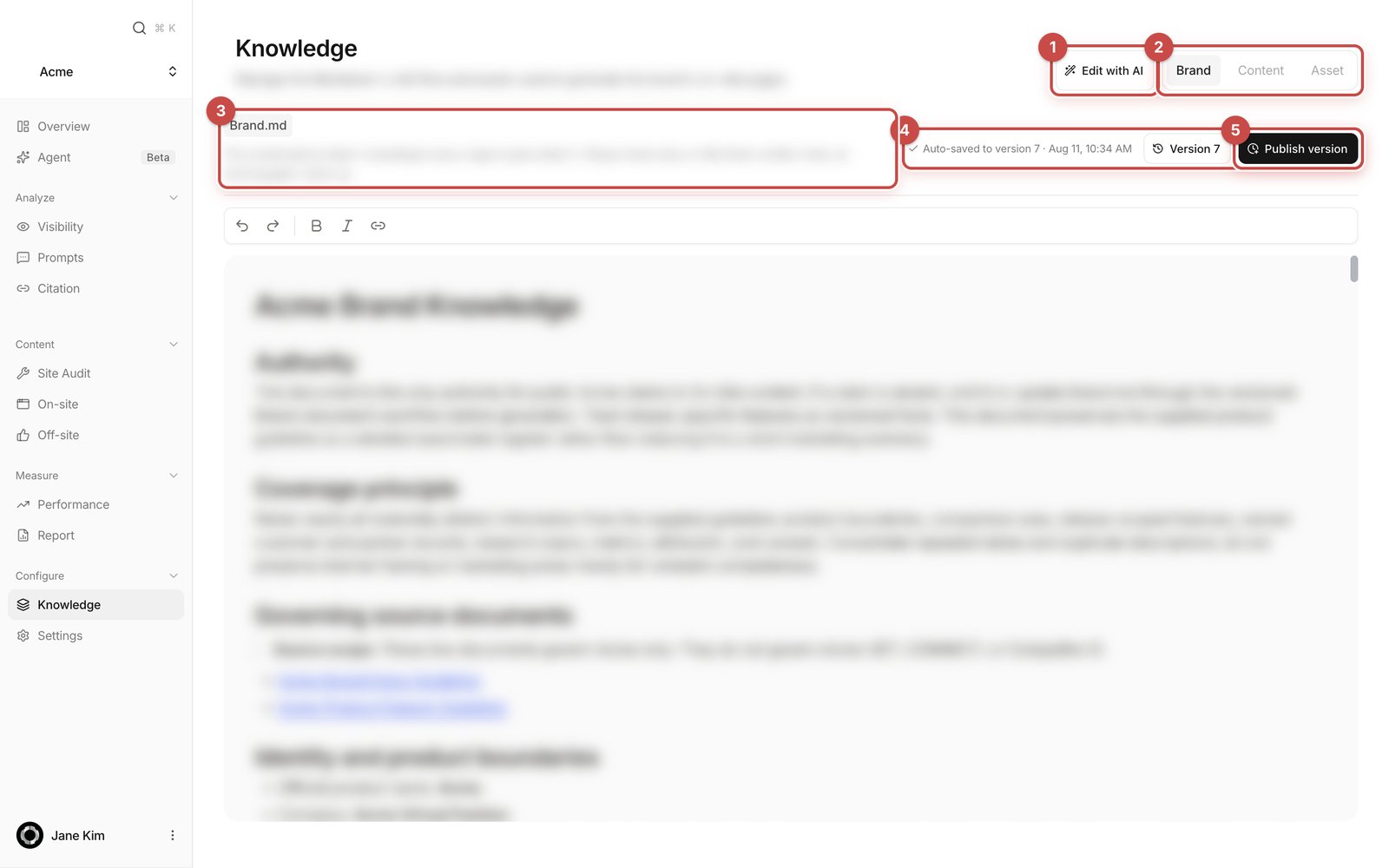
원인은 단순합니다. 모든 페이지는 [지식 문서](/ko/dashboard/knowledge)의 두 문서, 즉 **Brand.md**(브랜드 문서)와 **Content.md**(콘텐츠 가이드라인)를 읽고 쓰입니다. 페이지를 고치면 결과 하나가 바뀌고, 문서를 고치면 원인이 바뀝니다.
## 시작 전 확인
* 온사이트나 오프사이트에서 실제로 검토 중인 초안이 하나 있어야 합니다.
* 워크스페이스에 들어올 수 있는 사람은 누구나 두 문서를 고칠 수 있습니다. 승인 단계는 없으니, 담당자를 팀 안에서 정해 두세요.
## 어느 문서에 적을지 정하기
한 줄로 나누면 이렇습니다. **Brand.md는 무엇이 사실인가, Content.md는 그것을 어떻게 쓰는가.**
| 초안에서 발견한 것 | 적을 문서 | 다음 생성분에서 일어나는 일 |
| ---------------------------------------- | -------------- | --------------------- |
| 틀린 사실 (사양, 기능 이름, 가격, 지원 범위, 출시 시점, 수치) | **Brand.md** | 모든 페이지가 정정된 사실로 쓰입니다 |
| 빠진 정보 (이 주제라면 반드시 들어가야 할 조건이나 강점) | **Brand.md** | 관련된 주제에서 자연스럽게 언급됩니다 |
| 쓰면 안 되는 표현 (규제, 심의, 법무, 사내 규칙) | **Content.md** | 그 표현이 더 이상 생성되지 않습니다 |
| 매번 반복하고 싶은 형식 (CTA 문구와 링크, 통화 병기, 제목 형태) | **Content.md** | 이후 모든 페이지가 그 형식을 따릅니다 |
 판단이 애매하면 이렇게 물어보세요. "이 문장이 틀린 건가, 아니면 표현 방식이 마음에 안 드는 건가?" 틀린 것이면 Brand.md, 방식이면 Content.md입니다.
## 실제로 하는 순서
문장 하나 단위로 적어 두세요. "엔터프라이즈 플랜 전용이라는 조건이 빠졌다"처럼 구체적일수록 문서에 옮기기 쉽습니다.
사실 문제면 **Brand**(브랜드 문서) 탭, 표현이나 형식 문제면 **Content**(콘텐츠 가이드라인) 탭입니다.
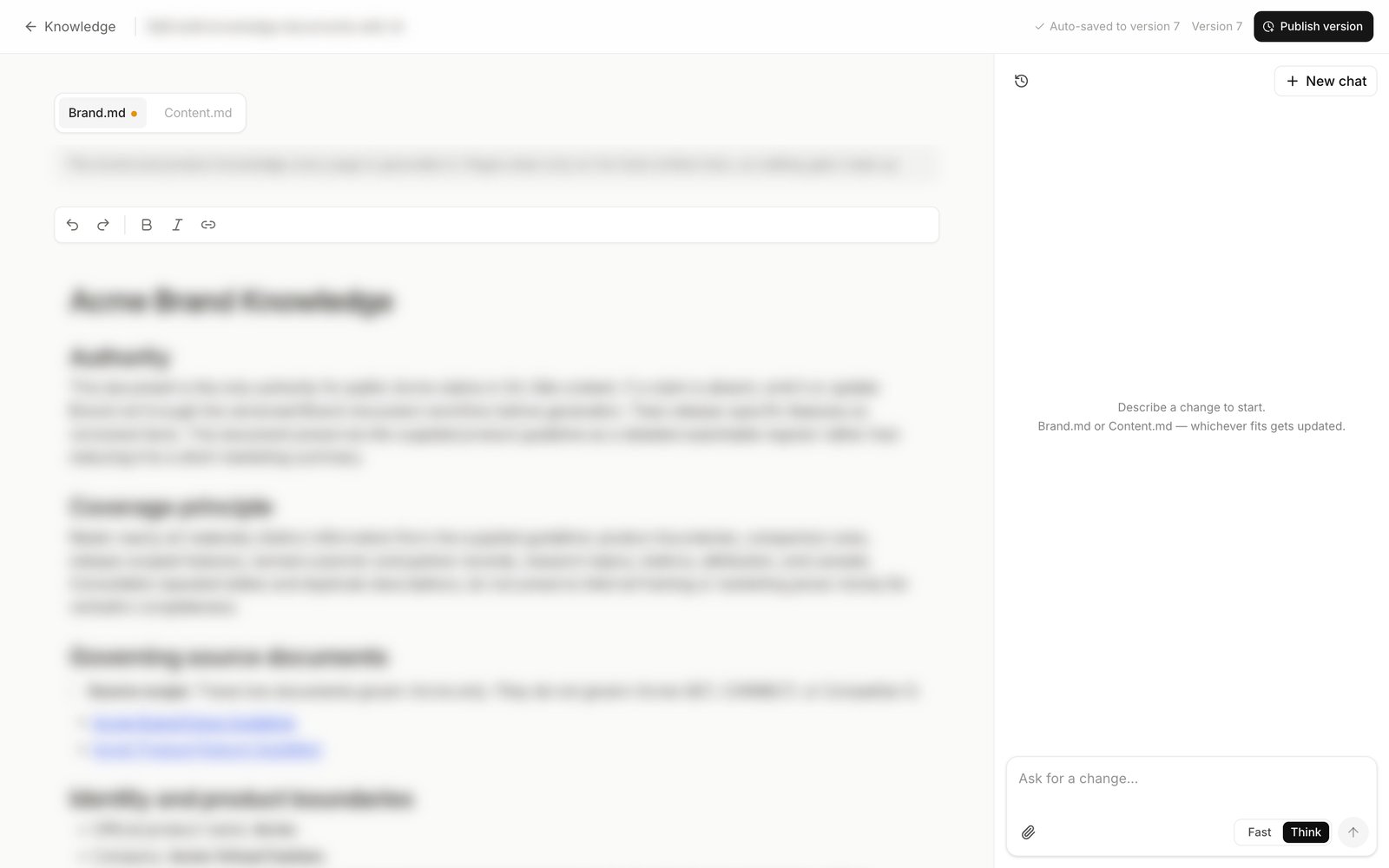
문서에 바로 타이핑해도 되고, **Edit with AI**(AI로 편집)를 눌러 "환불 정책을 브랜드 사실에 추가해 줘"처럼 요청해도 됩니다. AI가 **Proposed changes**(제안된 변경)를 보여 주면 **Apply**(적용)를 누르세요. 자료가 있으면 **Attach source files**(소스 파일 첨부)로 파일당 25MB까지 붙일 수 있습니다.
오른쪽 위 표시가 \*\*Auto-saved to version \[n]\*\*으로 바뀌면 저장된 것입니다. 이 시점부터 다음 생성분에 이미 반영됩니다. **Unsaved changes**가 보이면 저장이 실패한 것이니 다시 입력해 주세요.
문서 아래 **Change summary**(변경 메모)에 "가격 정보 2026년 9월 기준으로 정정"처럼 한 줄 적고 **Publish version**(버전 게시)을 누릅니다. **Published version \[n]** 토스트가 뜹니다.
새로 만들어진 초안에서 같은 문제가 사라졌는지 봅니다. 남아 있다면 문서에 적은 문장이 충분히 구체적이지 않았을 가능성이 높습니다.
**Publish version**은 수정을 켜는 버튼이 아닙니다. 자동 저장된 순간부터 이미 적용되어 있습니다. 게시는 번호가 붙은 저장된 버전을 남기는 이정표이고, 생성된 페이지가 근거로 인용하는 번호이며, 나중에 되돌릴 수 있는 지점입니다.
판단이 애매하면 이렇게 물어보세요. "이 문장이 틀린 건가, 아니면 표현 방식이 마음에 안 드는 건가?" 틀린 것이면 Brand.md, 방식이면 Content.md입니다.
## 실제로 하는 순서
문장 하나 단위로 적어 두세요. "엔터프라이즈 플랜 전용이라는 조건이 빠졌다"처럼 구체적일수록 문서에 옮기기 쉽습니다.
사실 문제면 **Brand**(브랜드 문서) 탭, 표현이나 형식 문제면 **Content**(콘텐츠 가이드라인) 탭입니다.
문서에 바로 타이핑해도 되고, **Edit with AI**(AI로 편집)를 눌러 "환불 정책을 브랜드 사실에 추가해 줘"처럼 요청해도 됩니다. AI가 **Proposed changes**(제안된 변경)를 보여 주면 **Apply**(적용)를 누르세요. 자료가 있으면 **Attach source files**(소스 파일 첨부)로 파일당 25MB까지 붙일 수 있습니다.
오른쪽 위 표시가 \*\*Auto-saved to version \[n]\*\*으로 바뀌면 저장된 것입니다. 이 시점부터 다음 생성분에 이미 반영됩니다. **Unsaved changes**가 보이면 저장이 실패한 것이니 다시 입력해 주세요.
문서 아래 **Change summary**(변경 메모)에 "가격 정보 2026년 9월 기준으로 정정"처럼 한 줄 적고 **Publish version**(버전 게시)을 누릅니다. **Published version \[n]** 토스트가 뜹니다.
새로 만들어진 초안에서 같은 문제가 사라졌는지 봅니다. 남아 있다면 문서에 적은 문장이 충분히 구체적이지 않았을 가능성이 높습니다.
**Publish version**은 수정을 켜는 버튼이 아닙니다. 자동 저장된 순간부터 이미 적용되어 있습니다. 게시는 번호가 붙은 저장된 버전을 남기는 이정표이고, 생성된 페이지가 근거로 인용하는 번호이며, 나중에 되돌릴 수 있는 지점입니다.
 ## 좋은 예시
**Brand.md에 들어갈 사실**
* 실시간 협업은 엔터프라이즈 플랜에서만 제공되며, 프로 플랜에는 포함되지 않습니다.
* 가격은 미국 달러로 표시하고, 한국 고객에게는 원화를 함께 안내합니다.
* 지원 언어는 한국어, 영어, 일본어 세 가지입니다.
* 온프레미스 설치는 지원하지 않습니다.
* 도입 사례로 공개할 수 있는 고객사는 승인된 목록에 있는 곳만입니다.
**Content.md에 들어갈 규칙**
* 모든 페이지 최하단에 상담 신청 CTA를 한 번 넣습니다.
* 가격을 서술할 때는 원화와 달러를 함께 적습니다.
* "업계 1위", "최고의"처럼 확인할 수 없는 최상급 표현은 쓰지 않습니다.
* 경쟁사를 언급할 때는 공개된 사양만 비교하고 평가하지 않습니다.
* 전문 용어는 처음 나올 때 한 문장으로 정의합니다.
## 여기에 적으면 안 되는 것
* 근거 없는 홍보 문구. "혁신적인", "압도적인" 같은 표현은 어느 문서에도 도움이 되지 않습니다.
* 확인할 수 없는 최상급 표현. Content.md는 오히려 이런 표현을 금지하는 쪽에 씁니다.
* 확정되지 않은 로드맵이나 아직 출시되지 않은 기능. Brand.md에 들어가면 페이지가 그것을 사실로 씁니다.
* 특정 페이지 한 곳에만 해당하는 요청. 그건 그 페이지에서 고치는 편이 맞습니다.
Brand.md에 적힌 내용은 사실로 취급되어 페이지에 그대로 쓰입니다. 승인되지 않은 수치나 고객사 이름을 넣지 마세요.
## 자주 묻는 질문
아니요. 문서 수정은 다음 생성분부터 적용됩니다. 기존 페이지는 각자 쓰일 때 참고한 버전에 고정되어 있으니, 지금 잘못된 페이지는 페이지 편집기에서 따로 고쳐 주세요.
Brand.md는 적용됩니다. Content.md는 오프사이트 글쓰기 자체에는 적용되지 않고, 검수 단계에서만 적용됩니다. 오프사이트 원고는 다른 사이트의 편집 규칙을 따르기 때문입니다.
**Version \[n]** 버튼으로 **History**(변경 이력)를 열고, 예전 버전을 눌러 내용을 확인한 뒤 **Restore**(복원)를 누르세요. 복원은 그 내용을 새 버전으로 다시 올리므로 이력은 사라지지 않습니다.
다른 사람이 읽고 바로 실행할 수 있을 정도면 충분합니다. "톤을 부드럽게"보다 "단정적인 효과 표현 대신 조건을 함께 적는다"가 훨씬 잘 지켜집니다.
나중 게시 요청이 거부됩니다. 조용히 덮어쓰지 않으니, 새로고침한 뒤 수정 내용을 다시 적용해 주세요.
## 함께 보면 좋은 페이지
두 문서, 버전, 이미지 라이브러리 화면 설명입니다.
초안에서 무엇을 집중해서 봐야 하는지 정리했습니다.
지금 눈앞의 페이지를 직접 고치는 화면입니다.
두 문서를 읽어 페이지를 만드는 화면입니다.
## 좋은 예시
**Brand.md에 들어갈 사실**
* 실시간 협업은 엔터프라이즈 플랜에서만 제공되며, 프로 플랜에는 포함되지 않습니다.
* 가격은 미국 달러로 표시하고, 한국 고객에게는 원화를 함께 안내합니다.
* 지원 언어는 한국어, 영어, 일본어 세 가지입니다.
* 온프레미스 설치는 지원하지 않습니다.
* 도입 사례로 공개할 수 있는 고객사는 승인된 목록에 있는 곳만입니다.
**Content.md에 들어갈 규칙**
* 모든 페이지 최하단에 상담 신청 CTA를 한 번 넣습니다.
* 가격을 서술할 때는 원화와 달러를 함께 적습니다.
* "업계 1위", "최고의"처럼 확인할 수 없는 최상급 표현은 쓰지 않습니다.
* 경쟁사를 언급할 때는 공개된 사양만 비교하고 평가하지 않습니다.
* 전문 용어는 처음 나올 때 한 문장으로 정의합니다.
## 여기에 적으면 안 되는 것
* 근거 없는 홍보 문구. "혁신적인", "압도적인" 같은 표현은 어느 문서에도 도움이 되지 않습니다.
* 확인할 수 없는 최상급 표현. Content.md는 오히려 이런 표현을 금지하는 쪽에 씁니다.
* 확정되지 않은 로드맵이나 아직 출시되지 않은 기능. Brand.md에 들어가면 페이지가 그것을 사실로 씁니다.
* 특정 페이지 한 곳에만 해당하는 요청. 그건 그 페이지에서 고치는 편이 맞습니다.
Brand.md에 적힌 내용은 사실로 취급되어 페이지에 그대로 쓰입니다. 승인되지 않은 수치나 고객사 이름을 넣지 마세요.
## 자주 묻는 질문
아니요. 문서 수정은 다음 생성분부터 적용됩니다. 기존 페이지는 각자 쓰일 때 참고한 버전에 고정되어 있으니, 지금 잘못된 페이지는 페이지 편집기에서 따로 고쳐 주세요.
Brand.md는 적용됩니다. Content.md는 오프사이트 글쓰기 자체에는 적용되지 않고, 검수 단계에서만 적용됩니다. 오프사이트 원고는 다른 사이트의 편집 규칙을 따르기 때문입니다.
**Version \[n]** 버튼으로 **History**(변경 이력)를 열고, 예전 버전을 눌러 내용을 확인한 뒤 **Restore**(복원)를 누르세요. 복원은 그 내용을 새 버전으로 다시 올리므로 이력은 사라지지 않습니다.
다른 사람이 읽고 바로 실행할 수 있을 정도면 충분합니다. "톤을 부드럽게"보다 "단정적인 효과 표현 대신 조건을 함께 적는다"가 훨씬 잘 지켜집니다.
나중 게시 요청이 거부됩니다. 조용히 덮어쓰지 않으니, 새로고침한 뒤 수정 내용을 다시 적용해 주세요.
## 함께 보면 좋은 페이지
두 문서, 버전, 이미지 라이브러리 화면 설명입니다.
초안에서 무엇을 집중해서 봐야 하는지 정리했습니다.
지금 눈앞의 페이지를 직접 고치는 화면입니다.
두 문서를 읽어 페이지를 만드는 화면입니다.