> ## Documentation Index
> Fetch the complete documentation index at: https://docs.anymorph.ai/llms.txt
> Use this file to discover all available pages before exploring further.
# 콘텐츠 검토 가이드
> 온사이트 초안에서 무엇을 고치고 무엇을 넘겨야 하는지, 그리고 같은 문제가 반복되지 않게 하는 방법입니다.
온사이트 초안이 올라왔습니다. 이 문서는 그 초안을 어떻게 봐야 하는지에 대한 안내입니다. 결론부터 말하면, **"내용이 맞는가"만 봐주시면 됩니다.** 나머지는 대부분 의도된 것입니다.
## 왜 읽는 느낌이 다른가요
GEO 페이지는 사람이 처음부터 끝까지 읽는 글이 아닙니다. ChatGPT나 Perplexity가 사용자 질문에 답하면서 **근거로 가져다 쓰는 자료**입니다.
실제로 AI 답변에 반복해서 인용되는 페이지들에는 공통점이 있습니다.
* 초반 문단에서 곧바로 정의를 제시합니다.
* 각 단락이 앞뒤 없이 그것만 읽어도 말이 되게 쓰여 있습니다.
* "이건 대체하지 못한다" 같은 한계까지 다룹니다.
* 자사 제품 이야기는 앞이 아니라 뒤쪽에 따로 나옵니다.
그래서 사람이 읽으면 딱딱하고 반복적으로 느껴집니다. 조회수가 낮은 글이 인용은 많이 되는 경우도 흔합니다. 이런 구조 요건은 생성 과정에 이미 반영되어 있습니다.
## 보지 않으셔도 되는 것
아래 항목은 의도된 것이거나 성과와 관계가 없습니다. 고치셔도 되지만, 검토 시간을 여기에 쓰실 필요는 없습니다.
* 도입부가 후킹되지 않는다
* 구조가 딱딱하다, 표와 목록이 많다
* 대상 이름이 매번 반복된다
* 분량이 길거나 짧다
## 집중해서 봐주실 것
네 가지입니다.
제품 사양, 기능 이름, 가격, 요금제, 지원 범위, 출시 시점, 고객사 이름, 수치. 이 종류의 사실은 틀리면 그대로 인용됩니다. 가장 중요한 항목입니다.
이 주제라면 반드시 들어가야 하는 조건이나 강점이 빠진 경우입니다.
예: "엔터프라이즈 플랜 전용"이라는 조건이 안 적힘 / 핵심 차별점인 실시간 협업이 언급되지 않음 / 필수 고지 문구 누락.
규제, 심의, 법무 기준에 걸리거나 사내 규칙상 쓰면 안 되는 표현입니다. 업종에 따라 한 문장이 문제가 될 수 있으니 이 부분은 꼼꼼히 봐주세요.
예: 최하단에 특정 URL 링크로 CTA 포함, 가격을 쓸 때 한화와 달러 병기. 지금 페이지에만 넣는 것이 아니라 앞으로 모든 페이지에 넣고 싶은 형식입니다.
## 어떻게 고치나요
[On-site](/ko/dashboard/on-site)의 Preview 탭에서 페이지를 고르고 **Review**(검토)를 누르면 전체 화면 편집기가 열립니다.
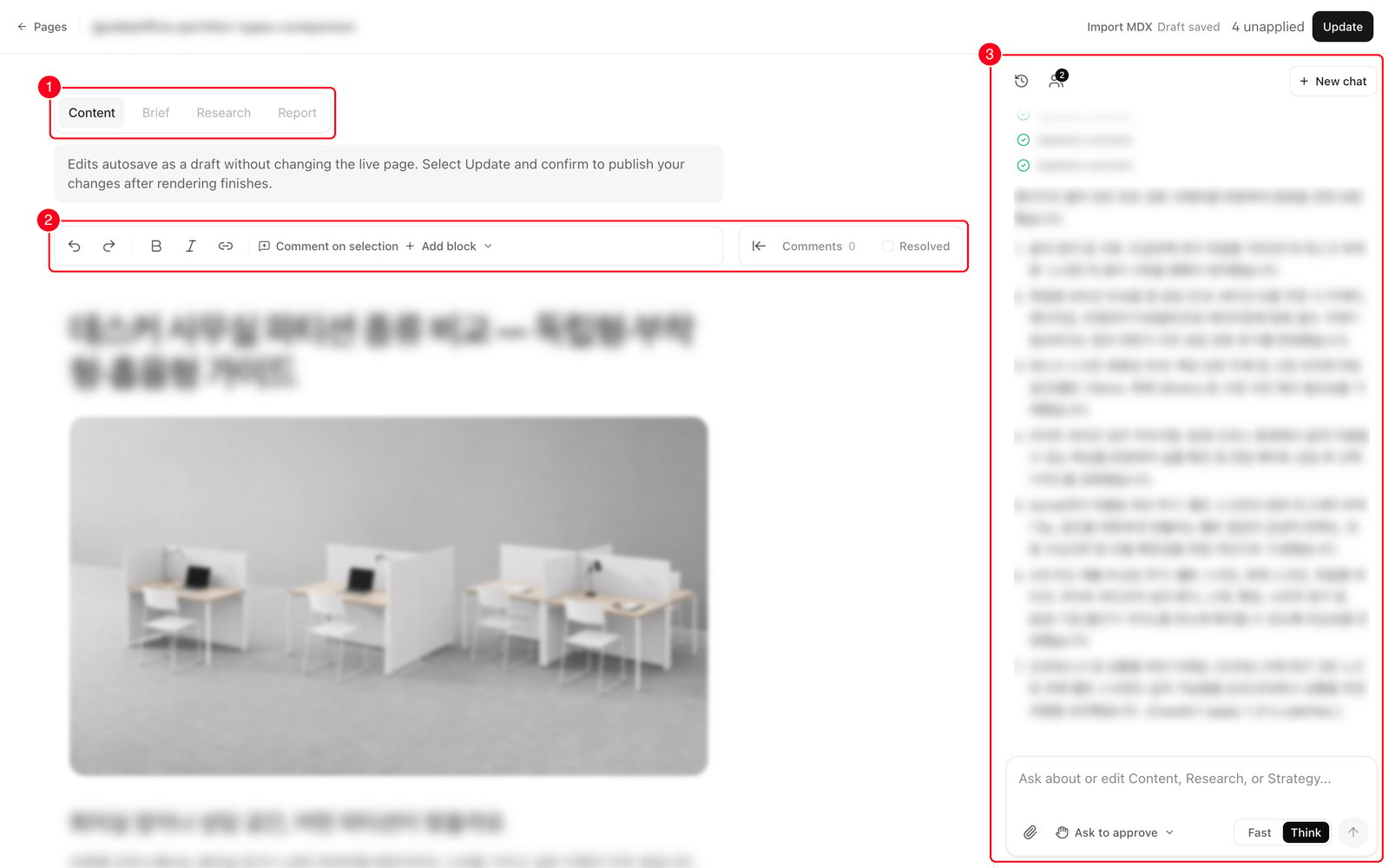 * **2. 문서 탭** — **Content**(본문), **Brief**(브리프), **Research**(리서치), **Report**(리포트).
* **3. 서식 도구와 댓글** — 굵게, 기울임, 링크, **Add block**(블록 추가), 그리고 열린 댓글 수.
* **4. AI 채팅 패널** — 수정을 맡기거나 페이지에 대해 물어보는 곳입니다.
방법은 세 가지이고, 섞어 쓰셔도 됩니다.
### 직접 타이핑하기
일반 블로그를 편집하듯 본문을 클릭해서 고치시면 됩니다. 짧은 수정, 숫자 하나, 단어 교체에는 이게 가장 빠릅니다. 타이핑을 멈추면 1.5초 뒤 나만 보이는 초안으로 자동 저장됩니다.
### AI 채팅에 요청하기
오른쪽 패널에 한국어로 그대로 말씀하시면 됩니다. 중요한 건 **위치와 방향을 분명히 지정**하는 것입니다.
| 이렇게 요청하세요 | 예시 |
| --------- | ---------------------------------------------------- |
| 문장을 인용해서 | "3D 가상 샘플링은 실물 샘플을 대체합니다" 이 문장만 단정적이지 않게 바꿔줘 |
| 위치를 지목해서 | "도입 효과" 섹션의 두 번째 문단만 3줄로 줄여줘 |
| 표의 일부만 | 비교 표에서 "리드타임" 행의 설명만 수정해줘 / 표의 "가격"을 공식몰 웹리서치로 최신화해줘 |
| 항목을 짚어서 | FAQ 중 "무료 체험이 있나요?" 항목의 답변만 짧게 정리해줘 |
외부 웹 리서치도 가능하니, 최신 정보가 필요하면 그렇게 말씀해 주세요. 수정 내용은 항상 변경 전후 카드로 먼저 보여주고, **Apply**(적용)를 눌러야 반영됩니다.
고칠 문단을 드래그해 선택하거나 커서를 그 안에 두고 요청하면, 그 부분이 작업 대상으로 전달됩니다.
### 댓글을 달고 한꺼번에 맡기기
여러 곳을 지적해야 할 때 편합니다. 문단에 마우스를 올려 여백의 댓글 버튼을 누르고 내용을 적습니다. 팀원도 같은 자리에 답글을 달 수 있습니다.
댓글을 다 남긴 뒤 채팅에 \*\*"글에 달린 코멘트를 참고해서 수정해줘"\*\*라고 요청하세요. AI가 각 댓글과 그 댓글이 붙은 문장을 읽고 수정안을 제안합니다. 댓글 카드의 **Ask AI** 버튼으로 하나씩 넘길 수도 있습니다.
## 가장 중요한 단계, 문서에 되돌리기
페이지 하나를 고치면 그 페이지 하나가 좋아집니다. 하지만 한 페이지에서 발견된 문제는 이미 다른 페이지에도 들어가 있거나, 앞으로 생성될 페이지에 계속 들어갑니다.
콘텐츠는 [Knowledge](/ko/dashboard/knowledge)의 두 문서를 기반으로 계속 생성됩니다. \*\*브랜드 정보(Brand.md)\*\*는 사실을, \*\*콘텐츠 가이드라인(Content.md)\*\*은 쓰는 방식을 담습니다. 개별 페이지를 고치는 것보다 이 두 문서를 고치는 게 훨씬 중요합니다.
* **2. 문서 탭** — **Content**(본문), **Brief**(브리프), **Research**(리서치), **Report**(리포트).
* **3. 서식 도구와 댓글** — 굵게, 기울임, 링크, **Add block**(블록 추가), 그리고 열린 댓글 수.
* **4. AI 채팅 패널** — 수정을 맡기거나 페이지에 대해 물어보는 곳입니다.
방법은 세 가지이고, 섞어 쓰셔도 됩니다.
### 직접 타이핑하기
일반 블로그를 편집하듯 본문을 클릭해서 고치시면 됩니다. 짧은 수정, 숫자 하나, 단어 교체에는 이게 가장 빠릅니다. 타이핑을 멈추면 1.5초 뒤 나만 보이는 초안으로 자동 저장됩니다.
### AI 채팅에 요청하기
오른쪽 패널에 한국어로 그대로 말씀하시면 됩니다. 중요한 건 **위치와 방향을 분명히 지정**하는 것입니다.
| 이렇게 요청하세요 | 예시 |
| --------- | ---------------------------------------------------- |
| 문장을 인용해서 | "3D 가상 샘플링은 실물 샘플을 대체합니다" 이 문장만 단정적이지 않게 바꿔줘 |
| 위치를 지목해서 | "도입 효과" 섹션의 두 번째 문단만 3줄로 줄여줘 |
| 표의 일부만 | 비교 표에서 "리드타임" 행의 설명만 수정해줘 / 표의 "가격"을 공식몰 웹리서치로 최신화해줘 |
| 항목을 짚어서 | FAQ 중 "무료 체험이 있나요?" 항목의 답변만 짧게 정리해줘 |
외부 웹 리서치도 가능하니, 최신 정보가 필요하면 그렇게 말씀해 주세요. 수정 내용은 항상 변경 전후 카드로 먼저 보여주고, **Apply**(적용)를 눌러야 반영됩니다.
고칠 문단을 드래그해 선택하거나 커서를 그 안에 두고 요청하면, 그 부분이 작업 대상으로 전달됩니다.
### 댓글을 달고 한꺼번에 맡기기
여러 곳을 지적해야 할 때 편합니다. 문단에 마우스를 올려 여백의 댓글 버튼을 누르고 내용을 적습니다. 팀원도 같은 자리에 답글을 달 수 있습니다.
댓글을 다 남긴 뒤 채팅에 \*\*"글에 달린 코멘트를 참고해서 수정해줘"\*\*라고 요청하세요. AI가 각 댓글과 그 댓글이 붙은 문장을 읽고 수정안을 제안합니다. 댓글 카드의 **Ask AI** 버튼으로 하나씩 넘길 수도 있습니다.
## 가장 중요한 단계, 문서에 되돌리기
페이지 하나를 고치면 그 페이지 하나가 좋아집니다. 하지만 한 페이지에서 발견된 문제는 이미 다른 페이지에도 들어가 있거나, 앞으로 생성될 페이지에 계속 들어갑니다.
콘텐츠는 [Knowledge](/ko/dashboard/knowledge)의 두 문서를 기반으로 계속 생성됩니다. \*\*브랜드 정보(Brand.md)\*\*는 사실을, \*\*콘텐츠 가이드라인(Content.md)\*\*은 쓰는 방식을 담습니다. 개별 페이지를 고치는 것보다 이 두 문서를 고치는 게 훨씬 중요합니다.
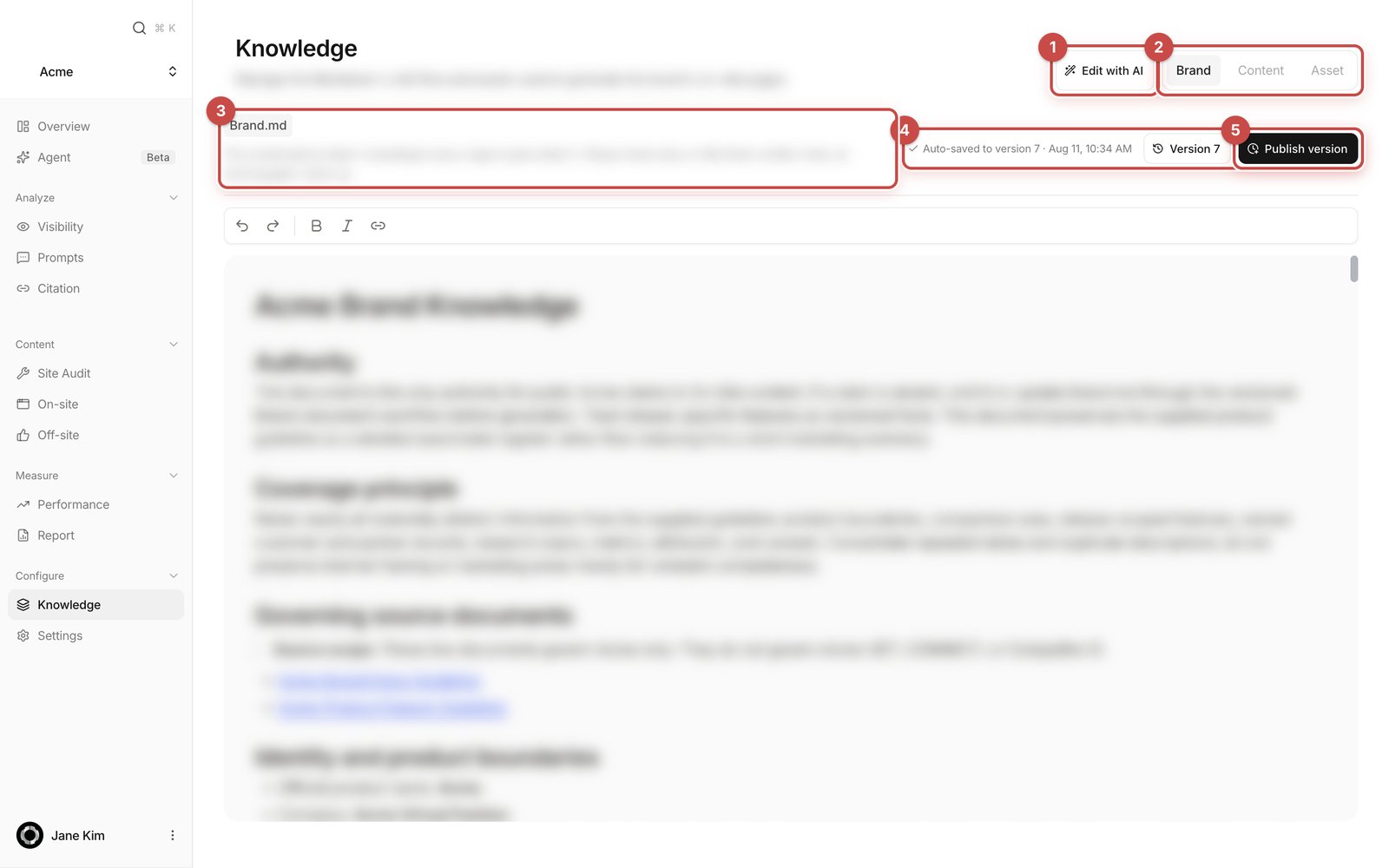 * **1. Edit with AI** — AI와 함께 두 문서를 고치는 전체 화면 편집기를 엽니다.
* **2. 문서 탭** — **Brand**, **Content**, **Asset**(이미지) 사이를 오갑니다.
* **3. 문서 이름과 설명** — 지금 보고 있는 문서가 무엇이고 어떤 역할인지 알려줍니다.
* **4. 자동 저장 표시와 버전** — \*\*Auto-saved to version \[n]\*\*이면 저장이 끝난 상태입니다. **Version \[n]** 버튼으로 지난 버전을 봅니다.
* **5. Publish version** — 지금까지의 편집을 하나의 번호가 붙은 버전으로 확정합니다.
검토에서 나온 피드백은 이 표대로 나누어 넣으세요.
| 피드백 사항 | 수정해야 할 곳 | 결과 |
| ---------- | ------------------------- | ------------------------ |
| 틀린 사실 | 브랜드 정보(**Brand.md**) | 이후 모든 페이지가 정정된 사실로 생성됩니다 |
| 빠진 정보 | 브랜드 정보(**Brand.md**) | 관련 주제에서 자동으로 언급됩니다 |
| 걸리는 표현 | 콘텐츠 가이드라인(**Content.md**) | 해당 표현이 앞으로 생성되지 않습니다 |
| 반복하고 싶은 형식 | 콘텐츠 가이드라인(**Content.md**) | 이후 모든 페이지가 그 형식을 반영합니다 |
문서에는 저장 버튼이 없습니다. 타이핑하면 자동 저장되고, 저장된 내용은 **다음 생성부터 바로** 사용됩니다. **Publish version**은 그 시점을 하나의 버전으로 기록해두는 것이지, 편집을 켜는 스위치가 아닙니다. 이미 만들어진 페이지는 다시 쓰이지 않습니다.
## 마무리
편집기에서 **Save**(저장)를 누릅니다. 새 버전으로 확정되고 미리보기가 다시 만들어집니다. 공개 사이트는 아직 바뀌지 않습니다.
헤더의 **Mark reviewed**(검토 완료 표시)를 누르거나, 목록으로 돌아가 상태 칩을 `Reviewed`로 바꿉니다. 기록용이라 게시를 막지는 않지만 팀이 여럿이면 유용합니다.
On-site 목록의 Preview 탭에서 **Publish**(게시)를 누릅니다. 올라가는 것은 지금 화면에 보이는 미리보기입니다. 편집기에서 저장하지 않은 내용은 포함되지 않으니, 2단계 전에 저장을 먼저 하세요.
같은 지적이 두 번 나왔다면 그건 문서의 문제입니다. Knowledge에서 해당 문서를 고치고 넘어가세요. 이 한 단계가 다음 주 검토 시간을 줄입니다.
## 잘 안 될 때
동료가 먼저 편집기를 열고 있으면 읽기 전용이 됩니다. 배너의 **Take over**(이어받기)를 누르면 이어서 작업할 수 있고, 상대의 초안은 지워지지 않습니다.
**Discard**(버리기)를 누르면 제안이 사라집니다. 적용해버렸다면 실행 취소로 되돌리거나, 채팅 패널의 **Team history**(팀 기록)에서 이전 버전을 초안으로 복원하세요.
편집기의 **Research** 탭에 그 페이지를 쓸 때 사용한 근거와 출처가 남아 있습니다. 근거 자체가 오래됐다면 채팅에 그렇게 말씀해 주세요. 리서치 내용을 고친 뒤 본문도 함께 고칠지 물어봅니다.
페이지마다 지우고 계신다면 그 규칙이 아직 콘텐츠 가이드라인(Content.md)에 없다는 뜻입니다. 문서에 한 줄 넣으면 다음 생성부터 사라집니다.
## 함께 보면 좋은 페이지
편집기 기능 전체와 AI 채팅 사용법입니다.
검토, 게시, 색인 요청까지의 화면입니다.
Brand.md와 Content.md를 다루는 화면입니다.
피드백을 문서로 되돌리는 방법을 더 자세히 다룹니다.
* **1. Edit with AI** — AI와 함께 두 문서를 고치는 전체 화면 편집기를 엽니다.
* **2. 문서 탭** — **Brand**, **Content**, **Asset**(이미지) 사이를 오갑니다.
* **3. 문서 이름과 설명** — 지금 보고 있는 문서가 무엇이고 어떤 역할인지 알려줍니다.
* **4. 자동 저장 표시와 버전** — \*\*Auto-saved to version \[n]\*\*이면 저장이 끝난 상태입니다. **Version \[n]** 버튼으로 지난 버전을 봅니다.
* **5. Publish version** — 지금까지의 편집을 하나의 번호가 붙은 버전으로 확정합니다.
검토에서 나온 피드백은 이 표대로 나누어 넣으세요.
| 피드백 사항 | 수정해야 할 곳 | 결과 |
| ---------- | ------------------------- | ------------------------ |
| 틀린 사실 | 브랜드 정보(**Brand.md**) | 이후 모든 페이지가 정정된 사실로 생성됩니다 |
| 빠진 정보 | 브랜드 정보(**Brand.md**) | 관련 주제에서 자동으로 언급됩니다 |
| 걸리는 표현 | 콘텐츠 가이드라인(**Content.md**) | 해당 표현이 앞으로 생성되지 않습니다 |
| 반복하고 싶은 형식 | 콘텐츠 가이드라인(**Content.md**) | 이후 모든 페이지가 그 형식을 반영합니다 |
문서에는 저장 버튼이 없습니다. 타이핑하면 자동 저장되고, 저장된 내용은 **다음 생성부터 바로** 사용됩니다. **Publish version**은 그 시점을 하나의 버전으로 기록해두는 것이지, 편집을 켜는 스위치가 아닙니다. 이미 만들어진 페이지는 다시 쓰이지 않습니다.
## 마무리
편집기에서 **Save**(저장)를 누릅니다. 새 버전으로 확정되고 미리보기가 다시 만들어집니다. 공개 사이트는 아직 바뀌지 않습니다.
헤더의 **Mark reviewed**(검토 완료 표시)를 누르거나, 목록으로 돌아가 상태 칩을 `Reviewed`로 바꿉니다. 기록용이라 게시를 막지는 않지만 팀이 여럿이면 유용합니다.
On-site 목록의 Preview 탭에서 **Publish**(게시)를 누릅니다. 올라가는 것은 지금 화면에 보이는 미리보기입니다. 편집기에서 저장하지 않은 내용은 포함되지 않으니, 2단계 전에 저장을 먼저 하세요.
같은 지적이 두 번 나왔다면 그건 문서의 문제입니다. Knowledge에서 해당 문서를 고치고 넘어가세요. 이 한 단계가 다음 주 검토 시간을 줄입니다.
## 잘 안 될 때
동료가 먼저 편집기를 열고 있으면 읽기 전용이 됩니다. 배너의 **Take over**(이어받기)를 누르면 이어서 작업할 수 있고, 상대의 초안은 지워지지 않습니다.
**Discard**(버리기)를 누르면 제안이 사라집니다. 적용해버렸다면 실행 취소로 되돌리거나, 채팅 패널의 **Team history**(팀 기록)에서 이전 버전을 초안으로 복원하세요.
편집기의 **Research** 탭에 그 페이지를 쓸 때 사용한 근거와 출처가 남아 있습니다. 근거 자체가 오래됐다면 채팅에 그렇게 말씀해 주세요. 리서치 내용을 고친 뒤 본문도 함께 고칠지 물어봅니다.
페이지마다 지우고 계신다면 그 규칙이 아직 콘텐츠 가이드라인(Content.md)에 없다는 뜻입니다. 문서에 한 줄 넣으면 다음 생성부터 사라집니다.
## 함께 보면 좋은 페이지
편집기 기능 전체와 AI 채팅 사용법입니다.
검토, 게시, 색인 요청까지의 화면입니다.
Brand.md와 Content.md를 다루는 화면입니다.
피드백을 문서로 되돌리는 방법을 더 자세히 다룹니다.