> ## Documentation Index
> Fetch the complete documentation index at: https://docs.anymorph.ai/llms.txt
> Use this file to discover all available pages before exploring further.
# Search Console 연결과 색인
> Google Search Console을 연결하고 게시된 페이지를 구글에 색인시키는 방법
Google Search Console을 연결하면 노출수, 클릭수, 평균 순위, 그리고 각 페이지의 색인 상태가 대시보드로 들어옵니다. 여기에 더해 사이트맵 자동 제출과 페이지별 **Request index**(색인 요청)가 열립니다.
색인은 구글 이야기입니다. ChatGPT나 Perplexity가 우리 페이지를 인용하는 데 구글 색인은 필요하지 않습니다. 두 가지는 별개로 읽으세요.
***
## A. Search Console 연결하기
**Settings** → **Integrations** → **Connected Services**에서 **Google Search Console**("Organic search performance and indexing") 행의 **Connect**를 누릅니다.
새 창에서 해당 사이트에 접근 권한이 있는 Google 계정으로 로그인하고, 요청되는 권한을 허용합니다. Anymorph가 요청하는 것은 Search Console 읽기·쓰기, 사이트 소유 확인, 이메일 주소입니다. 돌아오면 \*"Google Search Console connected!"\*가 표시됩니다.
쓰기 권한까지 허용해야 사이트맵 자동 제출이 동작합니다. 읽기 권한만 허용하면 카드에 **Read only** 배지가 붙고 사이트맵은 제출되지 않습니다. 이 경우 다시 연결해서 권한을 모두 허용하세요.
연결된 **Google Search Console** 행을 클릭하면 **Connected properties** → **Search Console**이 펼쳐집니다. 목록에는 이 Google 계정이 인증된 사이트들과 기본값인 **Auto-detect from domain**이 있습니다. 속성이 여러 개라면 직접 골라 주세요.
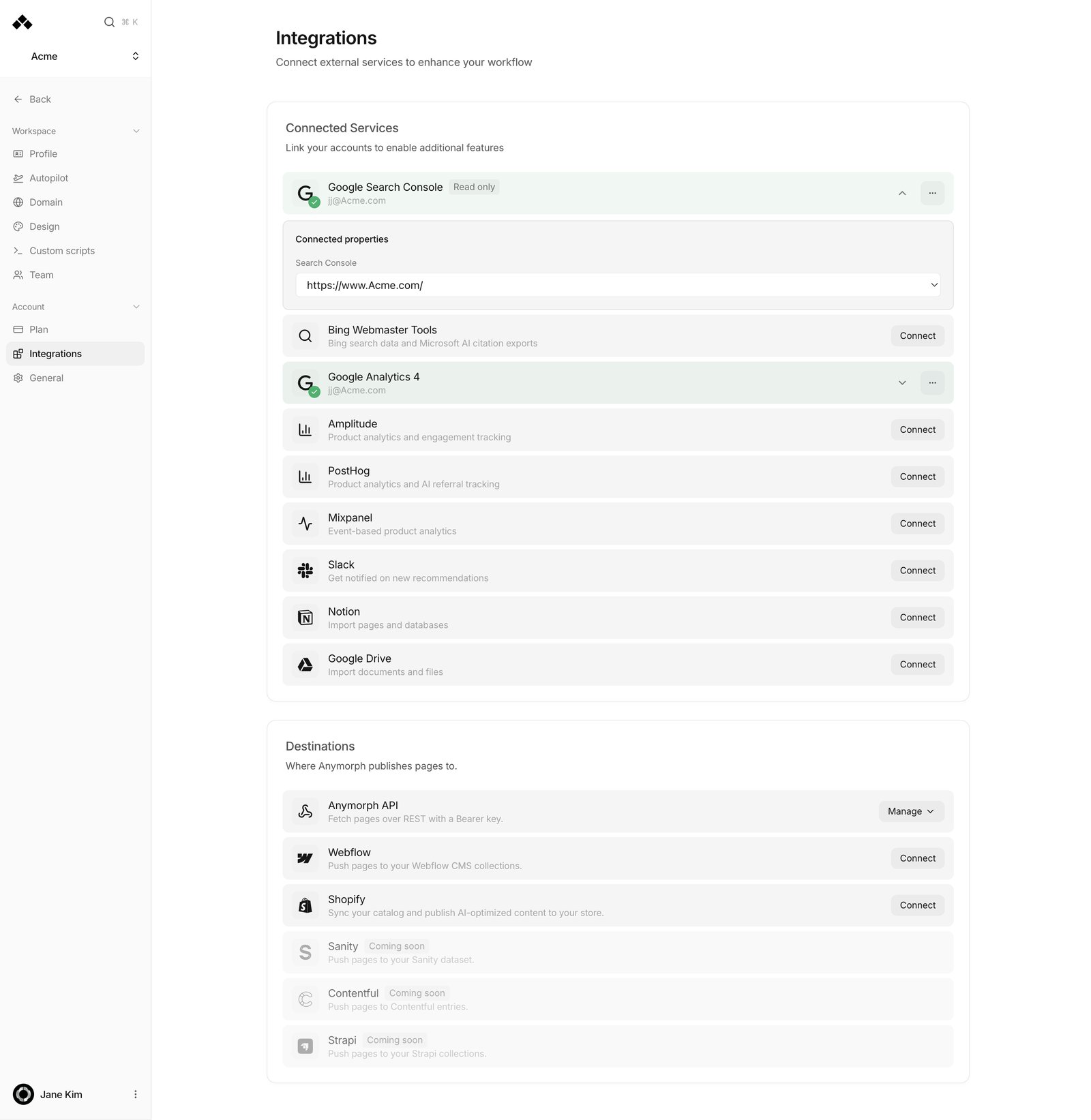 **속성 고를 때 주의할 점**
* 목록에는 로그인한 Google 계정이 **인증된** 사이트만 나옵니다. **No verified sites found**가 보이면 그 계정에 권한이 없는 것이니, Search Console에서 먼저 인증하세요.
* 구글은 `www.example.com`과 `example.com`을 서로 **다른** 속성으로 봅니다. 데이터가 비어 보인다면 www 유무가 반대인 쪽을 고른 경우가 대부분입니다.
* 둘을 모두 포함하는 **Domain 속성**을 쓰는 것이 가장 안전합니다. 가능하면 Domain 속성을 만들어 연결하세요.
Google Analytics 4는 같은 화면의 **별도 카드**입니다. 트래픽과 AI 유입을 보려면 그쪽도 따로 연결해야 합니다. 자세한 내용은 [AI 엔진 전환 측정](/ko/guides/ai-engine-conversions)에 있습니다.
***
## B. AI 검색 노출수를 보려면 권한을 하나 더 주세요
**Performance** 화면의 **AI search impressions** 카드는 구글이 AI Overviews와 AI Mode 안에서 우리 사이트를 보여준 횟수를 집계합니다. 이 데이터는 위의 연결만으로는 들어오지 않습니다.
해당 도메인의 Search Console 속성에서 **[team@opactor.com](mailto:team@opactor.com)을 full user로 추가**하세요. 추가하면 수집이 자동으로 시작됩니다.
카드에 나올 수 있는 두 가지 안내:
* **No Search Console access yet** — 아직 위 사용자 추가가 되지 않았습니다.
* **No AI report for this site yet** — 구글이 이 속성에 대해 생성형 AI 리포트를 아직 열지 않았습니다. 노출이 쌓이면 자동으로 나타납니다.
이 카드에는 클릭수와 클릭률이 없습니다. 구글이 AI Overviews와 AI Mode에 대해 클릭 데이터를 공개하지 않기 때문입니다. 또한 Search Console 데이터는 약 2일 늦게 들어옵니다.
***
## C. 페이지를 구글에 색인시키는 세 가지 경로
세 가지는 서로 다른 방식입니다. 하나만 써도 되고 셋을 함께 써도 됩니다.
### 1. 사이트맵 자동 제출 — 손댈 것이 없습니다
페이지가 게시되면 Anymorph가 사이트맵을 만들고 Search Console에 제출합니다. 여러 페이지를 한꺼번에 게시하면 약 90초를 모아 한 번에 처리하고, 내용이 바뀌지 않은 사이트맵은 다시 제출하지 않습니다. 매일 새벽에는 놓친 워크스페이스를 찾아 보완 제출하는 절차도 돕니다.
필요한 조건은 두 가지입니다. **활성화된 커스텀 도메인**, 그리고 **쓰기 권한까지 허용된 Search Console 연결**입니다. **Read only** 배지가 붙어 있으면 이 절차는 돌지 않습니다.
### 2. Request index — 페이지 단위로 직접 요청
[On-site](/ko/dashboard/on-site) → **Live** 탭에서 페이지를 고릅니다. 게시된 페이지에서만 쓸 수 있습니다.
누르는 즉시 세 가지가 함께 일어납니다. 페이지 주소가 클립보드에 복사되고, 그 주소로 바로 이동한 Google Search Console 검사 화면이 새 탭으로 열리며, 요청이 기록돼 상태가 **Requested**로 바뀝니다.
열린 탭에서 구글의 **색인 생성 요청**을 누를 수 있습니다. 동시에 Anymorph도 해당 도메인을 포함하는 인증 속성이 있으면 이 주소를 자체 제출 대기열에 우선순위로 넣습니다. 게시됐고 아직 색인되지 않은 페이지만 대기열에 들어가고, 나머지는 건너뜁니다.
구글은 속성당 하루 약 **10건**의 색인 요청만 허용합니다. 많은 페이지를 한 번에 요청하면 며칠에 걸쳐 나눠 처리됩니다. 마음이 바뀌면 **Undo request**로 기록을 지우고 대기 중인 요청도 취소할 수 있습니다.
이 기능은 Search Console이 연결돼 있어야 동작합니다. 연결이 없으면 검사 화면 링크를 만들 수 없습니다.
### 3. IndexNow — Bing 등에 즉시 알리기
[Settings → Domain](/ko/settings/domain)의 **Checklist**에 **IndexNow instant indexing** 항목이 있습니다. 기존 키를 입력하거나 **Generate**로 새로 만든 뒤 저장하면 됩니다. CNAME·서브도메인 방식이라면 확인 파일까지 Anymorph가 알아서 제공합니다.
서브패스 방식이라면 개발자가 사이트 최상위에 키 값만 들어 있는 `[키].txt` 파일을 올려야 합니다. 올리지 않으면 \*"Key saved but verification file not found. Please deploy the file and refresh."\*가 표시됩니다. 형식이 틀리면 \*"Invalid key format. Must be 8-128 hex characters."\*가 나오니 **Generate**를 쓰는 편이 안전합니다.
***
## 페이지 목록의 색인 상태 읽기
**속성 고를 때 주의할 점**
* 목록에는 로그인한 Google 계정이 **인증된** 사이트만 나옵니다. **No verified sites found**가 보이면 그 계정에 권한이 없는 것이니, Search Console에서 먼저 인증하세요.
* 구글은 `www.example.com`과 `example.com`을 서로 **다른** 속성으로 봅니다. 데이터가 비어 보인다면 www 유무가 반대인 쪽을 고른 경우가 대부분입니다.
* 둘을 모두 포함하는 **Domain 속성**을 쓰는 것이 가장 안전합니다. 가능하면 Domain 속성을 만들어 연결하세요.
Google Analytics 4는 같은 화면의 **별도 카드**입니다. 트래픽과 AI 유입을 보려면 그쪽도 따로 연결해야 합니다. 자세한 내용은 [AI 엔진 전환 측정](/ko/guides/ai-engine-conversions)에 있습니다.
***
## B. AI 검색 노출수를 보려면 권한을 하나 더 주세요
**Performance** 화면의 **AI search impressions** 카드는 구글이 AI Overviews와 AI Mode 안에서 우리 사이트를 보여준 횟수를 집계합니다. 이 데이터는 위의 연결만으로는 들어오지 않습니다.
해당 도메인의 Search Console 속성에서 **[team@opactor.com](mailto:team@opactor.com)을 full user로 추가**하세요. 추가하면 수집이 자동으로 시작됩니다.
카드에 나올 수 있는 두 가지 안내:
* **No Search Console access yet** — 아직 위 사용자 추가가 되지 않았습니다.
* **No AI report for this site yet** — 구글이 이 속성에 대해 생성형 AI 리포트를 아직 열지 않았습니다. 노출이 쌓이면 자동으로 나타납니다.
이 카드에는 클릭수와 클릭률이 없습니다. 구글이 AI Overviews와 AI Mode에 대해 클릭 데이터를 공개하지 않기 때문입니다. 또한 Search Console 데이터는 약 2일 늦게 들어옵니다.
***
## C. 페이지를 구글에 색인시키는 세 가지 경로
세 가지는 서로 다른 방식입니다. 하나만 써도 되고 셋을 함께 써도 됩니다.
### 1. 사이트맵 자동 제출 — 손댈 것이 없습니다
페이지가 게시되면 Anymorph가 사이트맵을 만들고 Search Console에 제출합니다. 여러 페이지를 한꺼번에 게시하면 약 90초를 모아 한 번에 처리하고, 내용이 바뀌지 않은 사이트맵은 다시 제출하지 않습니다. 매일 새벽에는 놓친 워크스페이스를 찾아 보완 제출하는 절차도 돕니다.
필요한 조건은 두 가지입니다. **활성화된 커스텀 도메인**, 그리고 **쓰기 권한까지 허용된 Search Console 연결**입니다. **Read only** 배지가 붙어 있으면 이 절차는 돌지 않습니다.
### 2. Request index — 페이지 단위로 직접 요청
[On-site](/ko/dashboard/on-site) → **Live** 탭에서 페이지를 고릅니다. 게시된 페이지에서만 쓸 수 있습니다.
누르는 즉시 세 가지가 함께 일어납니다. 페이지 주소가 클립보드에 복사되고, 그 주소로 바로 이동한 Google Search Console 검사 화면이 새 탭으로 열리며, 요청이 기록돼 상태가 **Requested**로 바뀝니다.
열린 탭에서 구글의 **색인 생성 요청**을 누를 수 있습니다. 동시에 Anymorph도 해당 도메인을 포함하는 인증 속성이 있으면 이 주소를 자체 제출 대기열에 우선순위로 넣습니다. 게시됐고 아직 색인되지 않은 페이지만 대기열에 들어가고, 나머지는 건너뜁니다.
구글은 속성당 하루 약 **10건**의 색인 요청만 허용합니다. 많은 페이지를 한 번에 요청하면 며칠에 걸쳐 나눠 처리됩니다. 마음이 바뀌면 **Undo request**로 기록을 지우고 대기 중인 요청도 취소할 수 있습니다.
이 기능은 Search Console이 연결돼 있어야 동작합니다. 연결이 없으면 검사 화면 링크를 만들 수 없습니다.
### 3. IndexNow — Bing 등에 즉시 알리기
[Settings → Domain](/ko/settings/domain)의 **Checklist**에 **IndexNow instant indexing** 항목이 있습니다. 기존 키를 입력하거나 **Generate**로 새로 만든 뒤 저장하면 됩니다. CNAME·서브도메인 방식이라면 확인 파일까지 Anymorph가 알아서 제공합니다.
서브패스 방식이라면 개발자가 사이트 최상위에 키 값만 들어 있는 `[키].txt` 파일을 올려야 합니다. 올리지 않으면 \*"Key saved but verification file not found. Please deploy the file and refresh."\*가 표시됩니다. 형식이 틀리면 \*"Invalid key format. Must be 8-128 hex characters."\*가 나오니 **Generate**를 쓰는 편이 안전합니다.
***
## 페이지 목록의 색인 상태 읽기
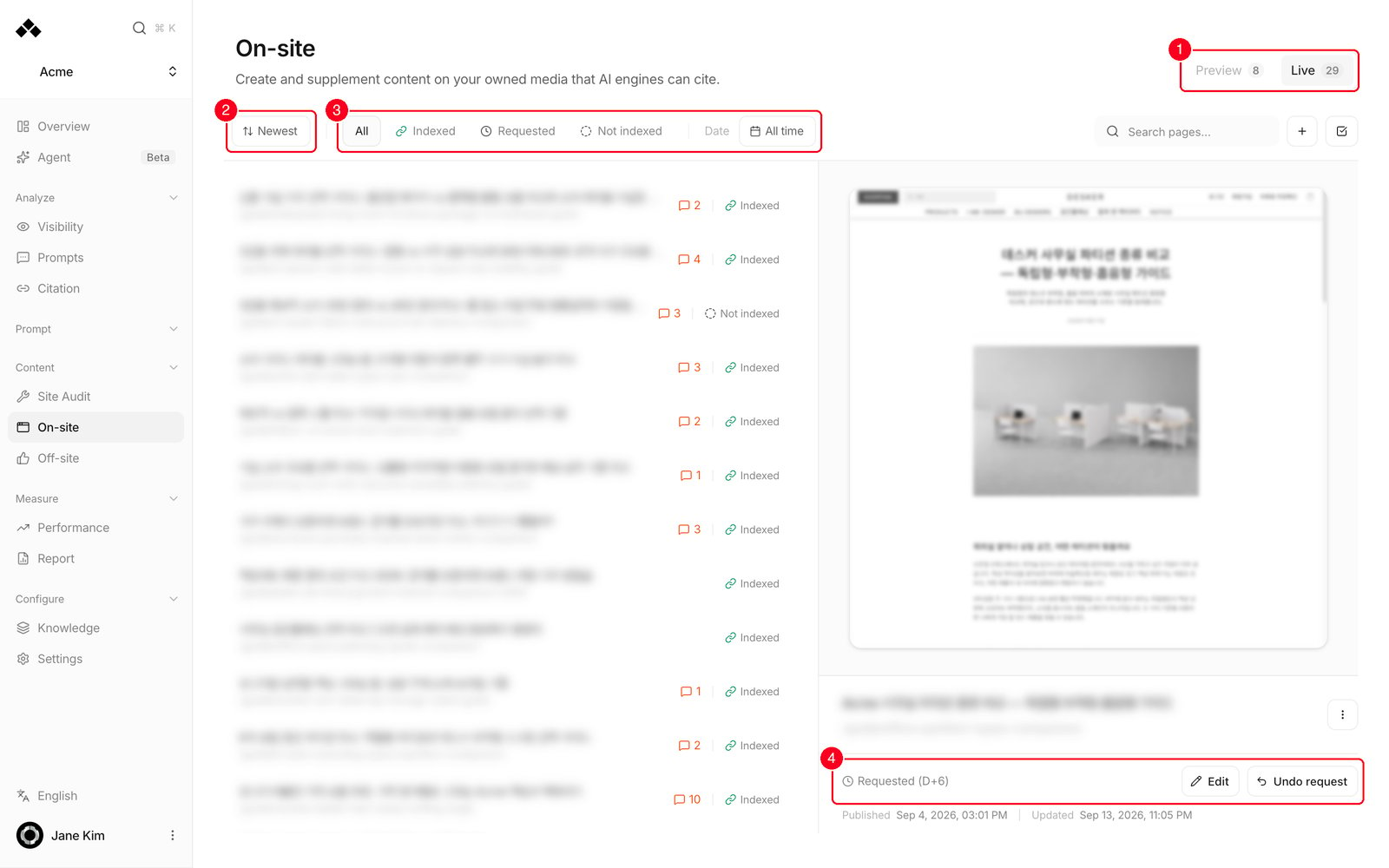 | 상태 | 뜻 | 무엇을 하면 되나 |
| --------------------- | ----------------------------- | ------------------------------------------------------ |
| **Indexed** | 구글이 이 페이지를 색인했습니다 | 없음. [Performance](/ko/dashboard/performance)에서 성과를 보세요 |
| **Canonical indexed** | 구글이 같은 내용의 다른 주소를 대표로 색인했습니다 | 보통 문제가 아닙니다. 중복 주소가 의도한 것인지만 확인하세요 |
| **Requested (D+n)** | n일 전에 색인을 요청했습니다 | 기다립니다. 7일이 지나면 점이 빨간색으로 바뀝니다 |
| **Not indexed** | 아직 색인되지 않았고, 구글의 사유가 함께 표시됩니다 | 아래 순서로 점검하세요 |
**색인이 안 될 때 점검 순서**
1. 페이지가 실제로 연결된 도메인에서 열리는지 확인합니다.
2. 고른 Search Console 속성이 그 주소를 정확히 포함하는지 확인합니다(www 유무 주의).
3. `robots.txt`가 해당 경로를 막고 있지 않은지 확인합니다.
4. 사이트맵이 제출됐는지 확인합니다(**Read only** 배지가 있으면 제출되지 않습니다).
5. 그다음 **Request index**를 씁니다.
구글이 "Discovered - currently not indexed"라고 답한다면 설정 문제가 아니라 구글의 판단입니다. 콘텐츠를 보강하고 내부 링크를 더하는 편이 빠릅니다.
색인까지 걸리는 시간은 구글이 정합니다. 며칠에서 몇 주까지 정상 범위로 보시고, **Requested (D+n)** 숫자를 재촉할 시점의 신호로 쓰세요.
색인되지 않았다고 GEO 성과가 없는 것은 아닙니다. ChatGPT와 Perplexity는 스스로 웹을 읽기 때문에 구글이 색인하지 않은 페이지도 인용합니다. 그래서 [Overview](/ko/dashboard/overview)는 게시·색인·인용을 하나의 깔때기가 아니라 별개의 세 숫자로 보여줍니다.
***
## 함께 보면 좋은 페이지
색인의 전제 조건인 도메인 연결부터 시작합니다.
연결된 서비스와 속성 선택 화면입니다.
페이지 게시와 색인 요청을 하는 곳입니다.
AI 검색 노출수와 인용 성과를 봅니다.
| 상태 | 뜻 | 무엇을 하면 되나 |
| --------------------- | ----------------------------- | ------------------------------------------------------ |
| **Indexed** | 구글이 이 페이지를 색인했습니다 | 없음. [Performance](/ko/dashboard/performance)에서 성과를 보세요 |
| **Canonical indexed** | 구글이 같은 내용의 다른 주소를 대표로 색인했습니다 | 보통 문제가 아닙니다. 중복 주소가 의도한 것인지만 확인하세요 |
| **Requested (D+n)** | n일 전에 색인을 요청했습니다 | 기다립니다. 7일이 지나면 점이 빨간색으로 바뀝니다 |
| **Not indexed** | 아직 색인되지 않았고, 구글의 사유가 함께 표시됩니다 | 아래 순서로 점검하세요 |
**색인이 안 될 때 점검 순서**
1. 페이지가 실제로 연결된 도메인에서 열리는지 확인합니다.
2. 고른 Search Console 속성이 그 주소를 정확히 포함하는지 확인합니다(www 유무 주의).
3. `robots.txt`가 해당 경로를 막고 있지 않은지 확인합니다.
4. 사이트맵이 제출됐는지 확인합니다(**Read only** 배지가 있으면 제출되지 않습니다).
5. 그다음 **Request index**를 씁니다.
구글이 "Discovered - currently not indexed"라고 답한다면 설정 문제가 아니라 구글의 판단입니다. 콘텐츠를 보강하고 내부 링크를 더하는 편이 빠릅니다.
색인까지 걸리는 시간은 구글이 정합니다. 며칠에서 몇 주까지 정상 범위로 보시고, **Requested (D+n)** 숫자를 재촉할 시점의 신호로 쓰세요.
색인되지 않았다고 GEO 성과가 없는 것은 아닙니다. ChatGPT와 Perplexity는 스스로 웹을 읽기 때문에 구글이 색인하지 않은 페이지도 인용합니다. 그래서 [Overview](/ko/dashboard/overview)는 게시·색인·인용을 하나의 깔때기가 아니라 별개의 세 숫자로 보여줍니다.
***
## 함께 보면 좋은 페이지
색인의 전제 조건인 도메인 연결부터 시작합니다.
연결된 서비스와 속성 선택 화면입니다.
페이지 게시와 색인 요청을 하는 곳입니다.
AI 검색 노출수와 인용 성과를 봅니다.