> ## Documentation Index
> Fetch the complete documentation index at: https://docs.anymorph.ai/llms.txt
> Use this file to discover all available pages before exploring further.
# 커스텀 스크립트 (Custom scripts)
> 생성된 페이지에 추적 태그와 직접 작성한 코드를 넣습니다.
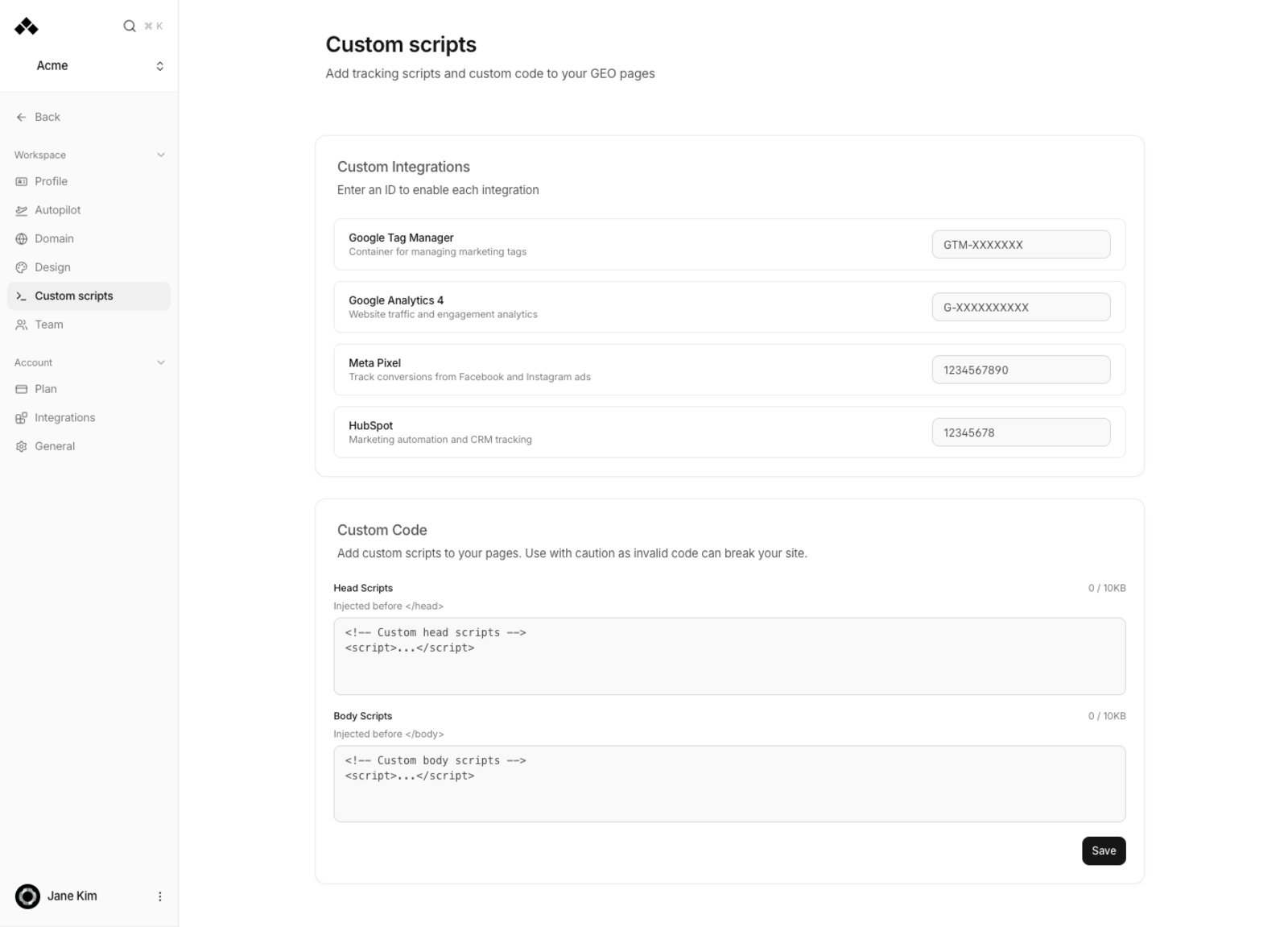
**Custom scripts**(커스텀 스크립트)는 Anymorph가 만든 페이지에 측정 태그를 넣는 화면입니다. 생성된 페이지는 우리 본사이트와 별도로 서비스되기 때문에, 본사이트에 붙여둔 태그가 자동으로 따라오지 않습니다. 방문자 수와 전환을 보고 싶다면 여기서 ID를 입력해야 합니다.
 ## 화면 구성
### Custom Integrations
각 칸에 ID를 넣으면 그 연동이 켜지고, 비우면 꺼집니다. ID는 각 서비스에서 미리 만들어 두어야 합니다.
| 항목 | 무엇을 넣나요 | 형식 예시 |
| ---------------------- | ------- | -------------- |
| **Google Tag Manager** | 컨테이너 ID | `GTM-XXXXXXX` |
| **Google Analytics 4** | 측정 ID | `G-XXXXXXXXXX` |
| **Meta Pixel** | 픽셀 ID | `1234567890` |
| **HubSpot** | 포털 ID | `12345678` |
형식이 맞지 않으면 저장 시 오류가 표시됩니다.
### Custom Code
직접 작성한 코드를 넣는 칸입니다.
| 항목 | 어디에 들어가나요 | 제한 |
| ---------------- | ----------------------- | ---- |
| **Head Scripts** | 페이지 머리 부분(`` 직전) | 10KB |
| **Body Scripts** | 페이지 본문 끝(`` 직전) | 10KB |
칸 아래 "\[n] / 10KB" 표시가 한도를 넘으면 빨간색으로 바뀌고 **Save**가 막힙니다. 저장되면 "Scripts saved successfully" 안내가 뜹니다.
## 화면 구성
### Custom Integrations
각 칸에 ID를 넣으면 그 연동이 켜지고, 비우면 꺼집니다. ID는 각 서비스에서 미리 만들어 두어야 합니다.
| 항목 | 무엇을 넣나요 | 형식 예시 |
| ---------------------- | ------- | -------------- |
| **Google Tag Manager** | 컨테이너 ID | `GTM-XXXXXXX` |
| **Google Analytics 4** | 측정 ID | `G-XXXXXXXXXX` |
| **Meta Pixel** | 픽셀 ID | `1234567890` |
| **HubSpot** | 포털 ID | `12345678` |
형식이 맞지 않으면 저장 시 오류가 표시됩니다.
### Custom Code
직접 작성한 코드를 넣는 칸입니다.
| 항목 | 어디에 들어가나요 | 제한 |
| ---------------- | ----------------------- | ---- |
| **Head Scripts** | 페이지 머리 부분(`` 직전) | 10KB |
| **Body Scripts** | 페이지 본문 끝(`` 직전) | 10KB |
칸 아래 "\[n] / 10KB" 표시가 한도를 넘으면 빨간색으로 바뀌고 **Save**가 막힙니다. 저장되면 "Scripts saved successfully" 안내가 뜹니다.