> ## Documentation Index
> Fetch the complete documentation index at: https://docs.anymorph.ai/llms.txt
> Use this file to discover all available pages before exploring further.
# 플랜 (Plan)
> 현재 구독과 사용량 한도를 확인하고 플랜을 바꿉니다.
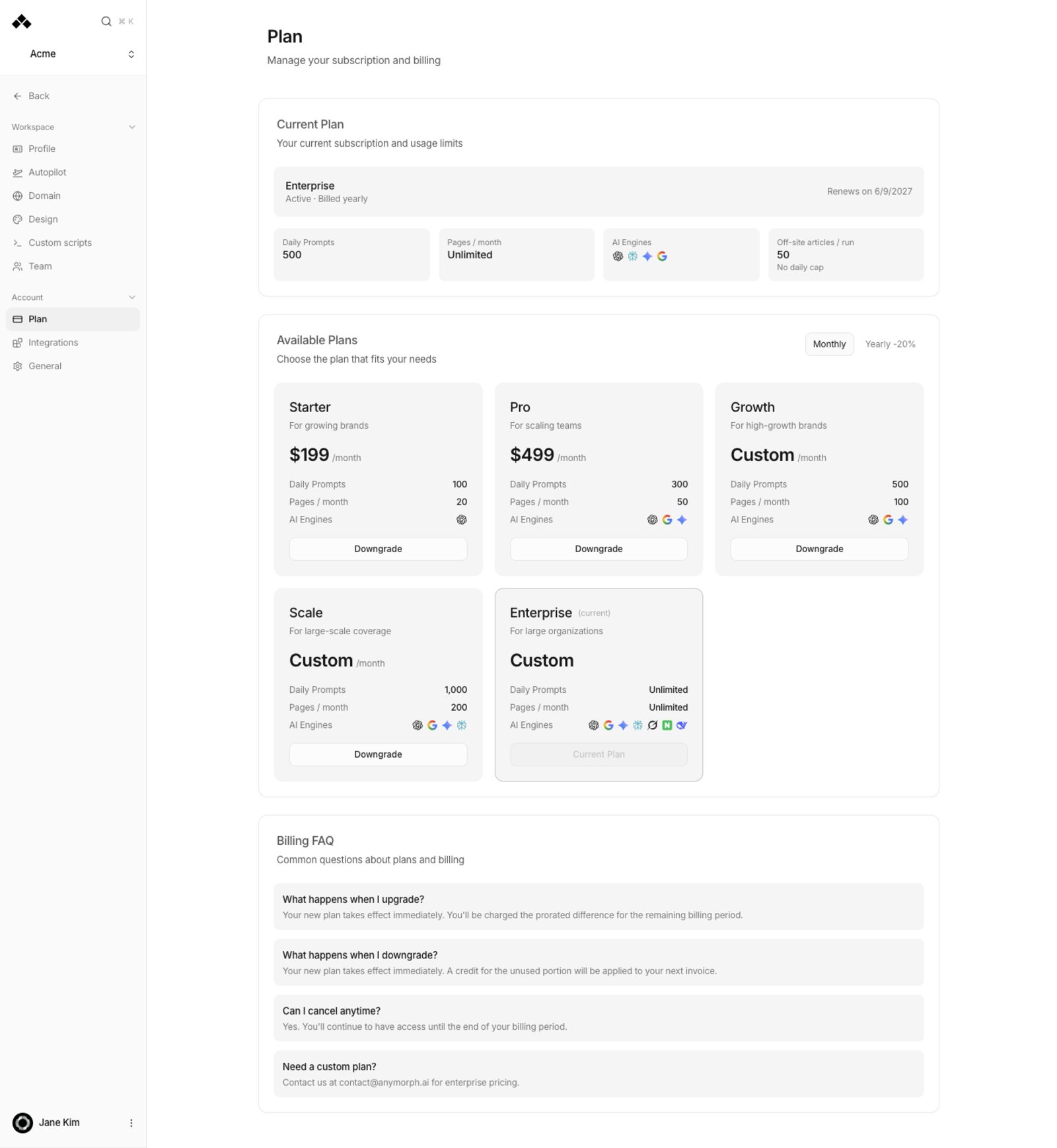
**Plan**(플랜)은 지금 어떤 구독을 쓰고 있고 한도가 얼마인지 확인하는 화면입니다. 하루 프롬프트 수, 월 페이지 수, 사용 가능한 AI 엔진이 여기서 정해집니다.
 ## 화면 구성
### Current Plan
지금 쓰는 플랜 이름, 상태, 월간/연간 결제 여부, 다음 갱신일 또는 종료일이 표시됩니다. 그 아래에 한도 타일이 네 개 있습니다.
| 타일 | 무엇을 뜻하나요 |
| --------------------------- | --------------------------------------------- |
| **Daily Prompts** | 하루에 AI 엔진에 물어보는 프롬프트 수 |
| **Pages / month** | 한 달에 만들 수 있는 페이지 수 |
| **AI Engines** | 측정에 쓰는 AI 엔진 목록 |
| **Off-site articles / run** | 오프사이트 실행 1회당 글 수. 예정된 실행이 없으면 "Not scheduled" |
**Manage Billing**(결제 관리) 버튼은 구독이 활성일 때만 나옵니다. 누르면 결제 화면이 열려 청구서 확인, 카드 변경, 해지를 할 수 있습니다.
### Available Plans
선택 가능한 플랜이 카드로 나열됩니다. 위쪽 **Monthly** / **Yearly -20%** 전환으로 결제 주기를 바꿔 비교할 수 있습니다. 각 카드에는 플랜 이름, 설명, 가격, 그리고 같은 한도 항목이 표시되고, 버튼은 상황에 따라 다릅니다.
| 버튼 | 언제 나오나요 |
| ----------------- | ----------------------------------- |
| **Current Plan** | 지금 쓰는 플랜. 누를 수 없습니다 |
| **Upgrade** | 상위 플랜으로 올릴 때 |
| **Downgrade** | 하위 플랜으로 내릴 때 |
| **Select** | 구독이 없는 상태에서 고를 때 |
| **Contact Sales** | Enterprise 플랜. 가격은 "Custom"으로 표시됩니다 |
구독이 없으면 버튼을 눌렀을 때 결제 페이지로 이동해 카드 정보를 입력합니다. 이미 구독 중이면 그 자리에서 플랜이 바뀝니다.
### Billing FAQ
업그레이드, 다운그레이드, 해지, 맞춤 플랜에 대한 안내가 카드로 정리되어 있습니다.
## 요금은 이렇게 계산됩니다
| 상황 | 언제 반영되나요 | 비용 |
| ------ | ----------- | ------------------------- |
| 업그레이드 | 즉시 | 남은 기간만큼 차액이 일할 계산되어 청구됩니다 |
| 다운그레이드 | 즉시 | 차액이 다음 청구서에 크레딧으로 반영됩니다 |
| 해지 | 결제 기간이 끝날 때 | 그때까지는 계속 이용할 수 있습니다 |
## 이렇게 사용하세요
**Current Plan**의 네 타일에서 지금 쓰고 있는 한도를 봅니다.
**Monthly** 또는 \*\*Yearly -20%\*\*를 고른 뒤, 원하는 플랜 카드의 **Upgrade** 또는 **Downgrade**를 누릅니다.
**Manage Billing**을 누르면 결제 화면이 열립니다. 여기서 청구서를 내려받고 카드를 바꾸고 해지할 수 있습니다.
## 자주 묻는 질문
즉시 적용되고, 남은 기간에 해당하는 차액이 일할 계산되어 청구됩니다.
즉시 적용되며 차액은 다음 청구서에 크레딧으로 반영됩니다.
가능합니다. 이미 결제한 기간이 끝날 때까지는 그대로 이용할 수 있습니다.
Starter 이상 플랜에서 매일 분석이 동작합니다. [브랜드 프로필](/ko/settings/profile) 아래쪽 줄에서 현재 상태를 볼 수 있습니다.
활성 구독이 있을 때만 나옵니다. 아직 결제한 적이 없다면 플랜을 먼저 선택하세요.
Enterprise 카드의 **Contact Sales**로 문의하세요.
## 함께 보면 좋은 페이지
하루 프롬프트 한도가 쓰이는 곳입니다.
월 페이지 한도가 쓰이는 곳입니다.
매일 분석 일정을 확인합니다.
구성원과 역할을 관리합니다.
## 화면 구성
### Current Plan
지금 쓰는 플랜 이름, 상태, 월간/연간 결제 여부, 다음 갱신일 또는 종료일이 표시됩니다. 그 아래에 한도 타일이 네 개 있습니다.
| 타일 | 무엇을 뜻하나요 |
| --------------------------- | --------------------------------------------- |
| **Daily Prompts** | 하루에 AI 엔진에 물어보는 프롬프트 수 |
| **Pages / month** | 한 달에 만들 수 있는 페이지 수 |
| **AI Engines** | 측정에 쓰는 AI 엔진 목록 |
| **Off-site articles / run** | 오프사이트 실행 1회당 글 수. 예정된 실행이 없으면 "Not scheduled" |
**Manage Billing**(결제 관리) 버튼은 구독이 활성일 때만 나옵니다. 누르면 결제 화면이 열려 청구서 확인, 카드 변경, 해지를 할 수 있습니다.
### Available Plans
선택 가능한 플랜이 카드로 나열됩니다. 위쪽 **Monthly** / **Yearly -20%** 전환으로 결제 주기를 바꿔 비교할 수 있습니다. 각 카드에는 플랜 이름, 설명, 가격, 그리고 같은 한도 항목이 표시되고, 버튼은 상황에 따라 다릅니다.
| 버튼 | 언제 나오나요 |
| ----------------- | ----------------------------------- |
| **Current Plan** | 지금 쓰는 플랜. 누를 수 없습니다 |
| **Upgrade** | 상위 플랜으로 올릴 때 |
| **Downgrade** | 하위 플랜으로 내릴 때 |
| **Select** | 구독이 없는 상태에서 고를 때 |
| **Contact Sales** | Enterprise 플랜. 가격은 "Custom"으로 표시됩니다 |
구독이 없으면 버튼을 눌렀을 때 결제 페이지로 이동해 카드 정보를 입력합니다. 이미 구독 중이면 그 자리에서 플랜이 바뀝니다.
### Billing FAQ
업그레이드, 다운그레이드, 해지, 맞춤 플랜에 대한 안내가 카드로 정리되어 있습니다.
## 요금은 이렇게 계산됩니다
| 상황 | 언제 반영되나요 | 비용 |
| ------ | ----------- | ------------------------- |
| 업그레이드 | 즉시 | 남은 기간만큼 차액이 일할 계산되어 청구됩니다 |
| 다운그레이드 | 즉시 | 차액이 다음 청구서에 크레딧으로 반영됩니다 |
| 해지 | 결제 기간이 끝날 때 | 그때까지는 계속 이용할 수 있습니다 |
## 이렇게 사용하세요
**Current Plan**의 네 타일에서 지금 쓰고 있는 한도를 봅니다.
**Monthly** 또는 \*\*Yearly -20%\*\*를 고른 뒤, 원하는 플랜 카드의 **Upgrade** 또는 **Downgrade**를 누릅니다.
**Manage Billing**을 누르면 결제 화면이 열립니다. 여기서 청구서를 내려받고 카드를 바꾸고 해지할 수 있습니다.
## 자주 묻는 질문
즉시 적용되고, 남은 기간에 해당하는 차액이 일할 계산되어 청구됩니다.
즉시 적용되며 차액은 다음 청구서에 크레딧으로 반영됩니다.
가능합니다. 이미 결제한 기간이 끝날 때까지는 그대로 이용할 수 있습니다.
Starter 이상 플랜에서 매일 분석이 동작합니다. [브랜드 프로필](/ko/settings/profile) 아래쪽 줄에서 현재 상태를 볼 수 있습니다.
활성 구독이 있을 때만 나옵니다. 아직 결제한 적이 없다면 플랜을 먼저 선택하세요.
Enterprise 카드의 **Contact Sales**로 문의하세요.
## 함께 보면 좋은 페이지
하루 프롬프트 한도가 쓰이는 곳입니다.
월 페이지 한도가 쓰이는 곳입니다.
매일 분석 일정을 확인합니다.
구성원과 역할을 관리합니다.