> ## Documentation Index
> Fetch the complete documentation index at: https://docs.anymorph.ai/llms.txt
> Use this file to discover all available pages before exploring further.
# 팀 (Team)
> 워크스페이스 구성원을 초대하고, 역할을 정하고, 대기 중인 초대를 관리합니다.
**Team**(팀)은 이 워크스페이스에 누가 접근할 수 있는지 관리하는 화면입니다. 새 담당자를 초대하거나, 역할을 바꾸거나, 퇴사자를 정리할 때 엽니다.
 ## 화면 구성
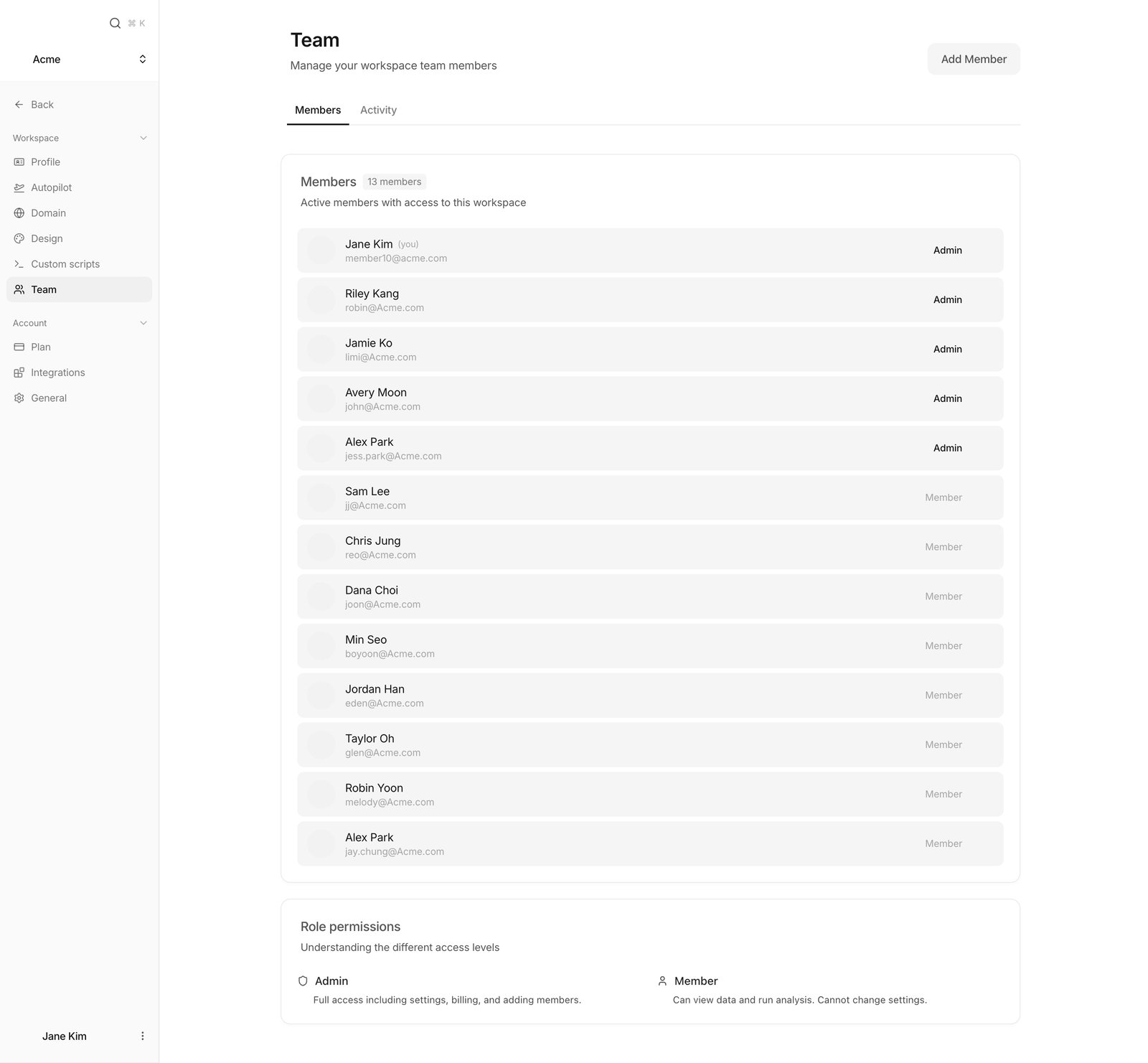
화면 위에 탭이 두 개 있습니다. **Members**(구성원)는 사람과 역할을, **Activity**(활동)는 워크스페이스에서 일어난 일을 보여줍니다. 활동 목록은 All, Pages, Members, Settings, Domain, Brand, Integrations로 걸러 볼 수 있습니다.
**Members** 카드에는 구성원마다 이름, 이메일, 역할 배지 **Admin** 또는 **Member**가 나옵니다. 관리자는 각 행의 메뉴에서 역할을 바꾸거나 **Remove**로 내보낼 수 있습니다.
**Pending invitations**(대기 중인 초대) 카드는 아직 수락되지 않은 초대가 있을 때만 나옵니다. 각 행에서 초대 링크를 복사하거나 초대를 취소할 수 있습니다. 만료가 24시간 안으로 다가오면 표시가 붙습니다.
**Role permissions**(역할 권한) 카드는 두 역할의 차이를 요약해 보여줍니다.
## 역할
| 할 수 있는 일 | Admin | Member |
| ------------------- | ----- | -------------------------------- |
| 구성원 초대, 역할 변경, 내보내기 | 가능 | 불가 |
| 초대 취소 | 가능 | 불가 |
| 워크스페이스 삭제 | 가능 | 불가. 대신 **Leave Workspace**가 보입니다 |
| 데이터 조회와 분석 실행 | 가능 | 가능 |
마지막 남은 Admin은 내보낼 수 없고, 스스로 나갈 수도 없습니다. "Cannot remove the last admin of the workspace" 또는 "Cannot leave as the last admin. Promote another member to admin first." 안내가 뜹니다. 다른 구성원을 먼저 Admin으로 올려주세요.
## 초대하기
## 화면 구성
화면 위에 탭이 두 개 있습니다. **Members**(구성원)는 사람과 역할을, **Activity**(활동)는 워크스페이스에서 일어난 일을 보여줍니다. 활동 목록은 All, Pages, Members, Settings, Domain, Brand, Integrations로 걸러 볼 수 있습니다.
**Members** 카드에는 구성원마다 이름, 이메일, 역할 배지 **Admin** 또는 **Member**가 나옵니다. 관리자는 각 행의 메뉴에서 역할을 바꾸거나 **Remove**로 내보낼 수 있습니다.
**Pending invitations**(대기 중인 초대) 카드는 아직 수락되지 않은 초대가 있을 때만 나옵니다. 각 행에서 초대 링크를 복사하거나 초대를 취소할 수 있습니다. 만료가 24시간 안으로 다가오면 표시가 붙습니다.
**Role permissions**(역할 권한) 카드는 두 역할의 차이를 요약해 보여줍니다.
## 역할
| 할 수 있는 일 | Admin | Member |
| ------------------- | ----- | -------------------------------- |
| 구성원 초대, 역할 변경, 내보내기 | 가능 | 불가 |
| 초대 취소 | 가능 | 불가 |
| 워크스페이스 삭제 | 가능 | 불가. 대신 **Leave Workspace**가 보입니다 |
| 데이터 조회와 분석 실행 | 가능 | 가능 |
마지막 남은 Admin은 내보낼 수 없고, 스스로 나갈 수도 없습니다. "Cannot remove the last admin of the workspace" 또는 "Cannot leave as the last admin. Promote another member to admin first." 안내가 뜹니다. 다른 구성원을 먼저 Admin으로 올려주세요.
## 초대하기
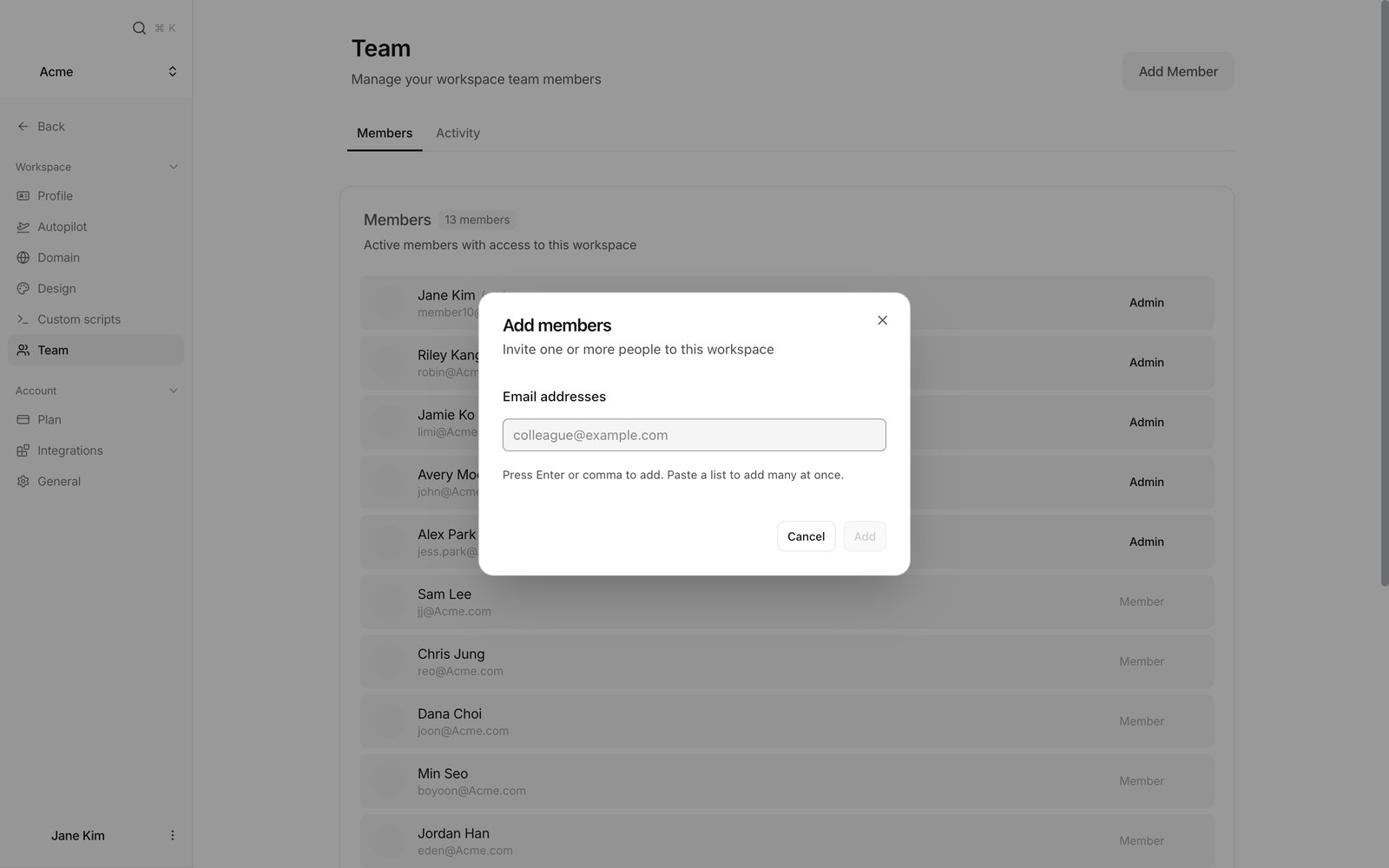 화면 오른쪽 위 버튼입니다. 관리자에게만 보입니다.
한 명씩 입력하고 Enter 또는 쉼표를 누르면 칩으로 추가됩니다. 여러 주소를 한 번에 붙여넣어도 됩니다. 형식이 잘못되면 "Enter a valid email address"가 표시됩니다.
각 칩에서 Member 또는 Admin을 고릅니다. Admin 권한은 관리자만 줄 수 있습니다.
"Invitation sent" 또는 "\[n] invitations sent" 안내가 뜹니다. 실패한 주소는 이유와 함께 입력란에 남습니다.
초대 메일이 도착하지 않으면 **Pending invitations**에서 초대 링크를 복사해 직접 전달할 수 있습니다.
## 정리하기
해당 행의 메뉴 → **Remove** → 확인 창의 **Remove member**. 접근 권한이 즉시 사라집니다.
**Pending invitations**의 취소 버튼 → **Cancel invitation**. 기존 초대 링크는 더 이상 동작하지 않습니다.
## 자주 묻는 질문
관리자만 초대할 수 있습니다. 워크스페이스 관리자에게 요청하세요.
7일입니다. 만료가 24시간 안으로 남으면 목록에 표시가 붙습니다. 만료됐다면 다시 초대하세요.
가능합니다. 이메일 목록을 통째로 붙여넣으면 각각 칩으로 추가됩니다.
먼저 다른 구성원의 역할을 Admin으로 올린 뒤에 기존 관리자를 내보내거나 나가면 됩니다.
페이지, 구성원, 설정, 도메인, 브랜드, 연동에서 일어난 변경 기록입니다.
## 함께 보면 좋은 페이지
워크스페이스 나가기와 삭제입니다.
구독과 사용량 한도를 봅니다.
브랜드 정보와 경쟁사를 관리합니다.
외부 서비스를 연결합니다.
화면 오른쪽 위 버튼입니다. 관리자에게만 보입니다.
한 명씩 입력하고 Enter 또는 쉼표를 누르면 칩으로 추가됩니다. 여러 주소를 한 번에 붙여넣어도 됩니다. 형식이 잘못되면 "Enter a valid email address"가 표시됩니다.
각 칩에서 Member 또는 Admin을 고릅니다. Admin 권한은 관리자만 줄 수 있습니다.
"Invitation sent" 또는 "\[n] invitations sent" 안내가 뜹니다. 실패한 주소는 이유와 함께 입력란에 남습니다.
초대 메일이 도착하지 않으면 **Pending invitations**에서 초대 링크를 복사해 직접 전달할 수 있습니다.
## 정리하기
해당 행의 메뉴 → **Remove** → 확인 창의 **Remove member**. 접근 권한이 즉시 사라집니다.
**Pending invitations**의 취소 버튼 → **Cancel invitation**. 기존 초대 링크는 더 이상 동작하지 않습니다.
## 자주 묻는 질문
관리자만 초대할 수 있습니다. 워크스페이스 관리자에게 요청하세요.
7일입니다. 만료가 24시간 안으로 남으면 목록에 표시가 붙습니다. 만료됐다면 다시 초대하세요.
가능합니다. 이메일 목록을 통째로 붙여넣으면 각각 칩으로 추가됩니다.
먼저 다른 구성원의 역할을 Admin으로 올린 뒤에 기존 관리자를 내보내거나 나가면 됩니다.
페이지, 구성원, 설정, 도메인, 브랜드, 연동에서 일어난 변경 기록입니다.
## 함께 보면 좋은 페이지
워크스페이스 나가기와 삭제입니다.
구독과 사용량 한도를 봅니다.
브랜드 정보와 경쟁사를 관리합니다.
외부 서비스를 연결합니다.