

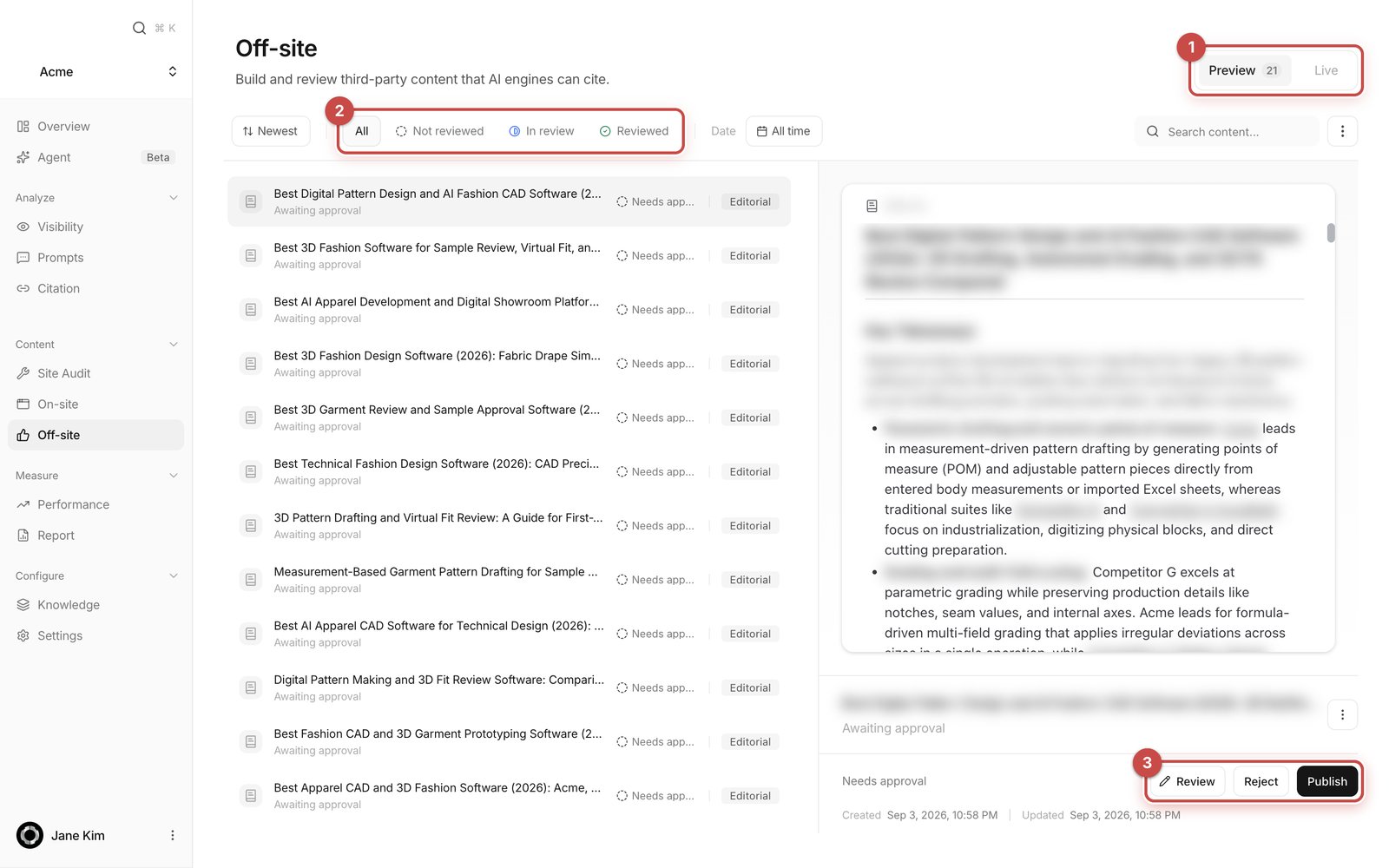
- Preview / Live 탭 — 아직 게시되지 않은 항목과 이미 게시된 항목을 나눠 봅니다.
- 리뷰 상태 필터 — All / Not reviewed(미검토) / In review(검토 중) / Reviewed(검토 완료)
- Review · Reject · Publish — 오른쪽 상세 패널 아래의 버튼 줄입니다. Review(검토)는 편집기를 열고, Reject(반려)는 초안을 목록에서 내리며, Publish(게시)는 승인 즉시 게시합니다.
오프사이트가 다루는 세 가지
Action 배지가 붙은 오래된 행이 보일 수 있습니다. 예전 추천 방식의 잔여 항목이며, 새로 만들어지지는 않습니다.
초안은 어떻게 도착하나요
따로 하실 일이 없습니다. Anymorph 스케줄러가 주간 계획에 따라 매일 정해진 시간에 초안을 만듭니다.- 영어 프롬프트 수요 → Editorial, 한국어 수요 → Tistory, 관측된 레딧 인용 → Social
- 주간 생성 수량은 Anymorph가 설정합니다. 대시보드에서는 보이지도, 바꾸지도 않습니다.
- 생성 조건은 자동으로 확인됩니다. 도메인, 브랜드 문서(Brand.md), 활성 프롬프트 1개 이상, 측정된 AI 답변 1건 이상이 필요합니다.
- 발행처(에디토리얼 사이트, 티스토리 블로그)는 Anymorph가 준비하고 연결합니다. 연결할 것이 없습니다.
- 이 화면에는 “생성” 버튼이 없습니다.
화면 구성
목록 (왼쪽)
각 행에는 발행처 아이콘, 제목, 상태를 설명하는 두 번째 줄(에디토리얼 초안은 발행 예정 도메인도 함께), 상태, 타입 배지가 있습니다. 한 페이지에 100개씩 보이고 Previous page / Next page로 넘깁니다. 필터 줄에서 정렬(Newest / Oldest / Title A–Z), 타입, 리뷰 상태, 기간(All time / Last 7 days / Last 14 days / Last 30 days)을 고를 수 있고, Search content… 검색창은 제목, 상태, 타입, 발행 도메인을 함께 찾습니다. 워크스페이스에 실제로 존재하는 타입만 필터로 나옵니다. 줄 오른쪽 끝에는 여러 건을 한 번에 다루는 Select drafts 버튼이 있습니다.상세 패널 (오른쪽)
선택한 행의 내용을 보여줍니다. 게시된 글은 실제 페이지를, 초안은 본문을 흰 지면에 그대로 보여줍니다. 소셜 초안은 레딧 화면처럼 보여줍니다. 미리보기 위에 마우스를 올리면 Open live article(게시된 글 열기) 또는 Open draft preview(초안 미리보기)가 나타납니다. 에디토리얼 초안은 미리보기 위에 Planned publishing domain: [도메인](발행 예정 도메인) 한 줄이 붙습니다. Anymorph 네트워크 안에서 이 글이 실릴 사이트입니다. Check domain again으로 새로 확인할 수 있고, 마지막 승인 이후 배정이 바뀌었으면 “The publishing domain changed or is unavailable. Review the updated destination before approving.”라는 안내가 뜹니다. 아직 배정 전이면 Domain assignment pending으로 표시됩니다. 아래에는 상태 표시와 버튼이 있습니다. 검토가 필요한 항목은 Not reviewed / In review / Reviewed 상태 알약을 눌러 직접 바꿀 수 있습니다. ”⋮” 메뉴에는 상황에 따라 Withdraw approval(승인 철회), Delete draft(초안 삭제), Take down live post(게시글 내리기)가 들어 있습니다.이렇게 사용하세요
1
초안을 읽습니다
Preview 탭에서 두 번째 줄이 Awaiting approval(승인 대기)인 행을 고릅니다. 오른쪽 미리보기로 내용을 확인하세요. 확인하실 것은 “잘 쓴 글인가”가 아니라 “사실이 맞는가” 입니다. 제품 사양, 기능 이름, 가격, 지원 범위, 고객사 이름, 숫자를 봐주세요.
2
필요하면 고칩니다
Review를 누르면 편집기가 열립니다. 항목이 In review 상태로 바뀝니다. Title(제목)과 본문을 블로그 글 쓰듯 직접 고치실 수 있습니다. 문장을 선택하고 Comment on selection을 누르면 페이지 편집기와 같은 방식으로 팀원에게 댓글을 남길 수 있습니다.
3
저장합니다
Save(저장)를 누르면 Saved as a new revision. It needs approval again. 안내가 뜹니다. 저장할 때마다 새 버전이 만들어지고, 승인은 직접 보신 그 버전에 묶입니다. 그래서 저장 후에는 승인을 다시 해주셔야 합니다.
4
게시합니다
목록으로 돌아와 Publish를 누릅니다. 승인이 곧 게시입니다. 결과에 따라 Published(게시됨), Publishing started(게시 시작), Queued — today’s site capacity is full(오늘 발행 한도 소진) 등의 알림이 뜹니다. 마음이 바뀌면 게시가 시작되기 전에 Withdraw approval로 되돌리세요.
채팅으로 고치기
편집기 오른쪽 패널에서 AI에게 수정 방향을 말로 요청할 수 있습니다. 입력창(Describe what to change…)에 한국어로 그대로 말씀하시면 됩니다.- 위치와 방향을 명확히 지정할수록 좋습니다. 예: “도입부 두 번째 문단만 3줄로 줄여줘”, “비교 표의 ‘가격’ 행만 최신 정보로 고쳐줘”
- 질문이나 지적에는 답변만 하고 글은 건드리지 않습니다. 고쳐야 할 때만 고칩니다. “이거 게시해도 될까?” 같은 판단 요청도 됩니다.
- 필요하면 웹 자료를 찾아보고 “Searched …” 카드로 무엇을 봤는지 보여줍니다.
- 수정안은 Title과 Draft의 변경 전후 비교 카드로 옵니다. Apply(적용)를 누르면 편집기에 반영되지만 저장은 아닙니다. 반드시 Save를 눌러주세요. 되돌리려면 Discard(버림)를 누릅니다.
Apply 후 Save를 누르지 않으면 아무것도 저장되지 않습니다. 저장 없이 화면을 벗어나려 하면 브라우저 경고가 뜹니다.
여러 건을 한 번에 처리하기
필터 줄 오른쪽 끝의 Select drafts(초안 선택)를 누르면 선택 모드가 됩니다. 체크박스로 여러 초안을 고른 뒤(위의 Select all / Deselect all) 오른쪽 패널에서 Publish, Withdraw approval, Delete 중 하나를 누릅니다. 일괄 승인은 Approve [n] drafts? 확인 창을 거쳐 한 건씩 차례로 처리되고, 결과가 요약으로 나옵니다. Exit selection으로 원래 화면으로 돌아갑니다.레딧 초안은 직접 올리셔야 합니다
Anymorph는 고객 계정으로 레딧에 글을 쓰지 않습니다. Social 행을 고르고 Copy(복사)로 본문을 복사한 뒤, Open thread(스레드 열기) 또는 Open subreddit(서브레딧 열기)로 이동해 본인 계정으로 올려주세요. 해당 커뮤니티 규칙에 맞게 문장을 손보시는 편이 좋습니다. 이 행에는 Publish나 Reject가 없습니다. “올렸다”고 표시하는 기능도 없어서, 다 쓰신 초안은 ”⋮” → Delete draft로 정리하시면 됩니다.게시된 뒤에 할 수 있는 일
오타나 사실을 고치기
Live 탭에서 글을 고르고 Edit published article(게시된 글 수정)을 누릅니다. Title, Article body, (티스토리는) Tistory tags, 그리고 Reason for this change(수정 사유)를 입력하고 Save correction draft(수정 초안 저장)를 누르세요. 그러면 Before / After 비교 화면이 나오고, Approve and update live article(승인하고 게시글 갱신)을 눌러야 실제로 반영됩니다. 검토하는 동안에도 기존 글은 계속 게시된 상태로 남습니다. Version history에서 예전 버전을 골라 Create rollback draft로 되돌리는 초안을 만들 수도 있습니다.게시글 내리기
Live 탭 → ”⋮” → Take down live post(게시글 내리기) → Take down post를 누르면 공개된 글이 내려갑니다. 상태가 In progress를 거쳐 Taken down(내려감)으로 바뀝니다.상태 표시 읽는 법
Waiting for capacity는 티스토리 계정이나 블로그의 하루 발행 한도에 걸렸다는 뜻입니다. 안내에 적힌 한국 시간에 자동으로 다시 시도합니다. 그 시간이 지났는데도 그대로면 붉은 알림이 표시되고, 이때는 Anymorph에 문의해 주세요. 승인됐지만 아직 사이트에 올라가지 않은 초안은 Publishing으로 표시되며, 따로 “Approved”라는 상태는 없습니다.
자주 묻는 질문
뭔가 연결해야 하나요?
뭔가 연결해야 하나요?
아니요. 에디토리얼 사이트는 Anymorph 네트워크이고, 티스토리 블로그도 Anymorph가 준비해 연결합니다. 레딧만 고객이 직접 본인 계정으로 올리십니다. Needs an Editorial destination / Needs a Tistory destination 또는 Configuration needed가 보이면 Anymorph에 알려주세요.
버튼이 왜 Approve가 아니라 Publish인가요?
버튼이 왜 Approve가 아니라 Publish인가요?
승인이 곧 게시이기 때문입니다. 에디토리얼은 바로 게시되고, 티스토리는 발행 담당 프로그램에 즉시 넘어갑니다. 되돌리시려면 게시가 시작되기 전에 Withdraw approval을 눌러주세요.
글이 어디에 올라갔는지 어떻게 보나요?
글이 어디에 올라갔는지 어떻게 보나요?
행의 두 번째 줄에 게시 주소가 표시됩니다. 미리보기 위에 마우스를 올리고 Open live article을 누르면 실제 페이지가 새 탭에서 열립니다.
게시 전에 본문을 고칠 수 있나요?
게시 전에 본문을 고칠 수 있나요?
네. Review로 편집기를 열어 직접 고치거나 채팅으로 요청하세요. Save를 누르면 새 버전이 만들어지고, 그 버전을 다시 승인하셔야 게시됩니다.
게시된 뒤에 오타를 고칠 수 있나요?
게시된 뒤에 오타를 고칠 수 있나요?
네. Edit published article로 수정 초안을 만들면 변경 전후를 비교한 뒤 승인하게 됩니다. 승인 전까지는 기존 글이 그대로 게시되어 있습니다.
반려한 초안은 어디로 가나요?
반려한 초안은 어디로 가나요?
Preview 탭에서 사라지며, 이 화면 어디에서도 다시 보이지 않습니다.
초안은 몇 개나 오나요?
초안은 몇 개나 오나요?
주간 수량은 Anymorph가 설정하고 실제 발행 여력에 맞춰 조정합니다. 대시보드에서는 확인하실 수 없습니다. 조정이 필요하시면 Anymorph에 말씀해 주세요.
레딧 초안을 대신 올려주시나요?
레딧 초안을 대신 올려주시나요?
아니요. 복사해서 해당 커뮤니티 규칙에 맞게 다듬은 뒤, 본인 계정으로 직접 올려주셔야 합니다.
여기 올린 글의 성과는 어디서 보나요?
여기 올린 글의 성과는 어디서 보나요?
인용 (Citation)에서 게시된 주소가 AI 답변에 인용되면 출처로 잡히고, 성과 (Performance)의 Off-site 영역에서 채널별 인용 수와 색인 상태를 보실 수 있습니다.
함께 보면 좋은 페이지
온사이트 (On-site)
우리 도메인에 올라가는 GEO 페이지를 같은 방식으로 검토하고 게시합니다.
콘텐츠 검토하기
초안에서 무엇을 봐야 하는지 정리한 가이드입니다.
지식 문서 (Knowledge)
반복되는 문제는 개별 초안이 아니라 브랜드 문서와 콘텐츠 가이드라인에서 고칩니다.
성과 (Performance)
게시한 콘텐츠가 실제로 인용되고 있는지 확인합니다.