

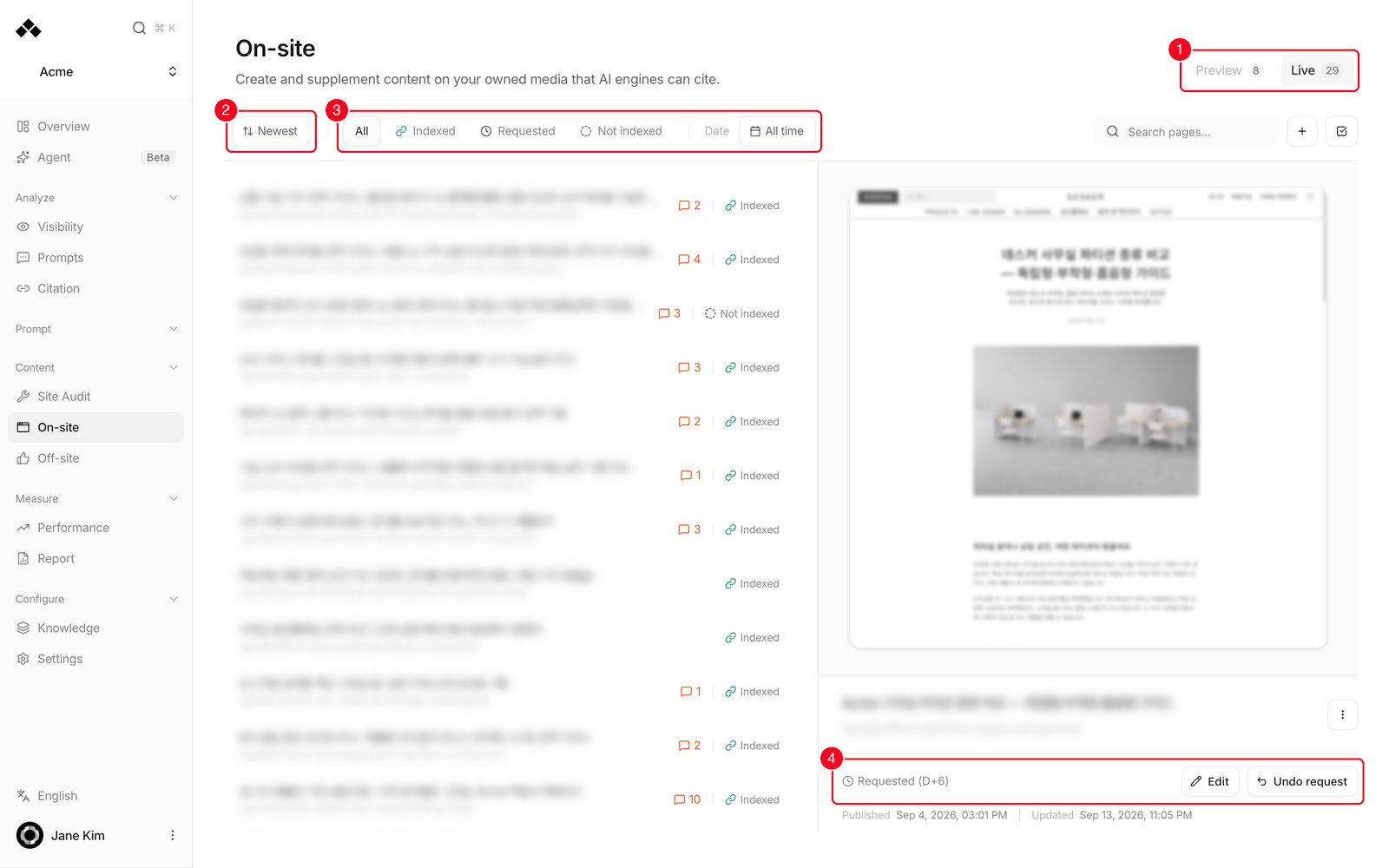
- 1. Preview · Live 탭 — Preview(미리보기)는 생성이 끝났지만 아직 게시하지 않은 페이지, Live(게시됨)는 도메인에 올라간 페이지입니다. 옆 숫자는 각 탭의 페이지 수입니다.
- 2. 정렬 — Newest, Oldest, Title A–Z, Priority 중에서 고릅니다.
- 3. 색인 필터 — Live 탭에서 All, Indexed, Requested, Not indexed로 걸러 봅니다. 바로 오른쪽의 Date는 All time, 최근 7·14·30일, 그리고 직접 지정하는 기간(Custom date)입니다.
- 4. 실행 줄 — 왼쪽에 이 페이지의 색인 상태(여기서는 Requested (D+6)), 오른쪽에 편집으로 들어가는 Edit(편집)과 Undo request(요청 취소) 버튼이 있습니다.
게시된 페이지는 어디에 올라가나요
게시하면 페이지는 고객사 자신의 도메인에 올라갑니다. 주소는https://내도메인.com/경로 형태이고, 도메인을 경로 방식으로 연결했다면 https://내도메인.com/a/경로처럼 앞에 짧은 구분자가 붙습니다.
게시 전에 보이는 …anymorph.app 주소는 미리보기 전용입니다. 검토와 공유에는 쓸 수 있지만, 그 주소가 라이브 페이지는 아닙니다.
게시하려면 도메인 연결이 끝나 있어야 합니다. 연결 전에 Publish를 누르면 “No active custom domain configured” 안내가 뜹니다. 절차는 도메인 연결하기를 보세요.
페이지는 언제 생기나요
주간 생성이 기본입니다.- 워크스페이스의 로컬 시각 기준 월요일 06:00에 한 주 분량이 한 번에 시작됩니다.
- 주당 몇 편을 만들지는 Anymorph가 워크스페이스별로 설정합니다. 화면에서 고객이 직접 바꾸는 값이 아닙니다.
- 생성이 도는 동안 Preview 탭 위에 New pages on the way(새 페이지 생성 중) 배너가 뜹니다.
[완료]/[전체] pages ready · [단계]형태로 진행 상황을 보여줍니다. - 한 편당 최대 45분까지 잡고, 동시에 최대 5편을 씁니다. 완성된 순서대로 하나씩 Preview 탭에 쌓입니다.
상태 읽는 법
진행 상태
Failed와 Excluded는 다릅니다. Failed는 작업이 깨진 것이고, Excluded는 중복이라 처음부터 쓰지 않은 것입니다.
검토 상태
검토 상태는 기록용입니다. 어떤 상태에서든 Publish는 동작합니다.
우선순위
Preview 탭의 각 행에는 작은 칩이 붙습니다.!는 High, M은 Medium, L은 Low입니다. 기대 효과가 클수록 높고, 검토 순서를 정하는 용도입니다. 게시 후에는 의미가 없습니다.
색인 상태
점 색깔은 초록이 색인됨, 파랑이 요청됨입니다. 요청한 지 7일이 넘으면 빨강으로 바뀝니다. 챙겨봐야 한다는 신호입니다.
이렇게 사용하세요
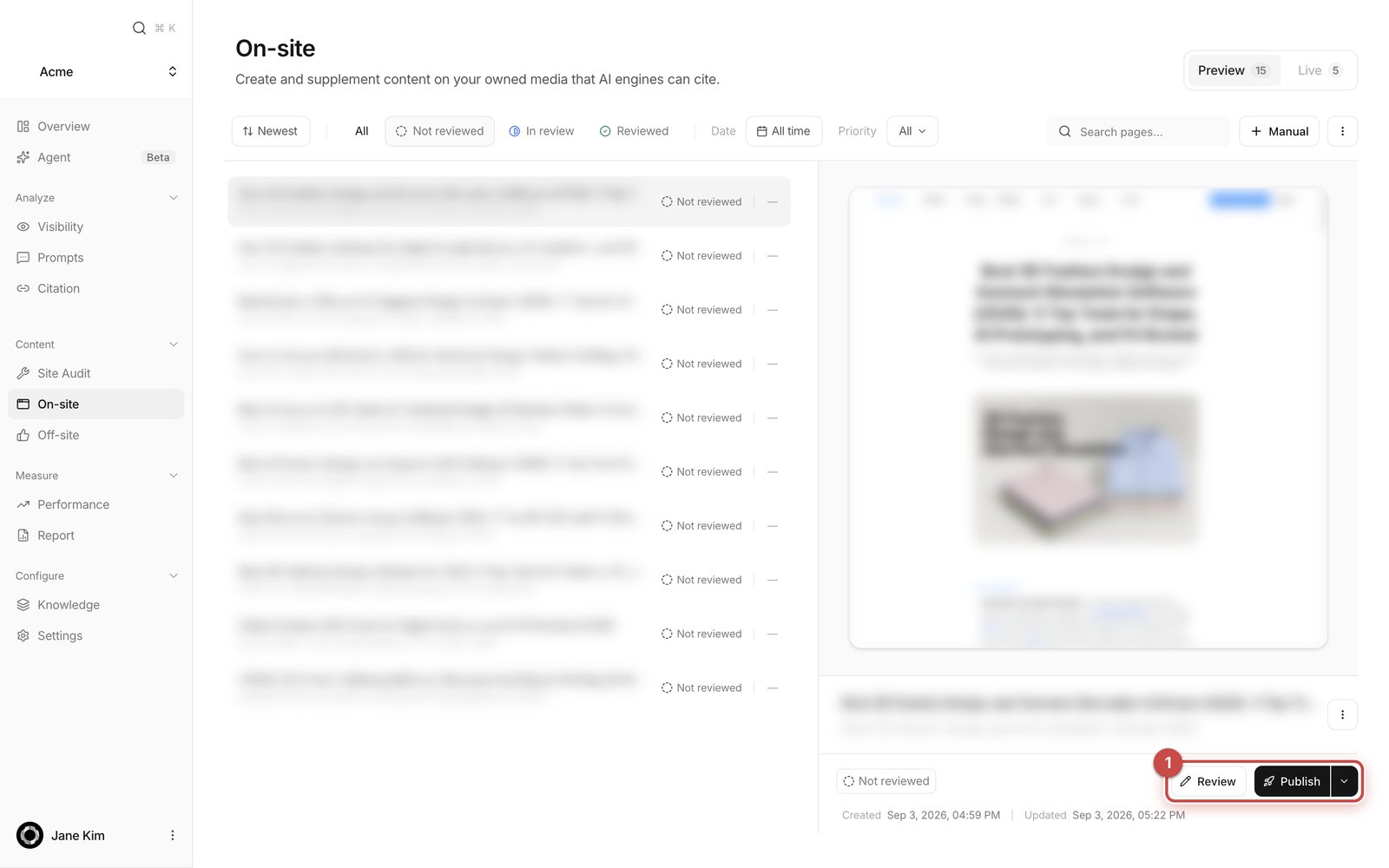
- 1. Review와 Publish — Review(검토)는 전체 화면 편집기를 엽니다. Publish(게시)는 지금 보이는 미리보기를 자사 도메인에 올립니다. 오른쪽 꺾쇠(caret)를 누르면 예약 게시 메뉴가 열립니다.
1
초안을 읽습니다
Preview 탭에서 페이지를 고르면 오른쪽에 미리보기가 나옵니다. 미리보기 위에 마우스를 올리면 Open preview 링크가 떠서 새 탭에 원래 크기로 열 수 있습니다. 무엇을 고치고 무엇을 넘겨야 하는지는 콘텐츠 검토 가이드에 정리되어 있습니다.
2
필요한 곳을 고칩니다
Review를 눌러 편집기로 들어갑니다. 직접 타이핑하거나 오른쪽 AI 채팅에 수정을 요청할 수 있습니다. 자세한 사용법은 페이지 편집기를 보세요.
3
검토 상태를 표시합니다
목록으로 돌아와 상태 칩을 눌러 Not reviewed / In review / Reviewed 중에서 고릅니다. 팀 내 진행 상황을 공유하는 용도이고, 게시를 막지는 않습니다.
4
게시합니다
Publish를 누르면 확인 창이 뜹니다. 올라가는 것은 지금 화면에 보이는 미리보기입니다. 편집기에서 저장하지 않은 초안(동료의 초안 포함)은 이번 게시에 포함되지 않지만 사라지지도 않습니다. 포함하고 싶다면 먼저 편집기에서 저장하세요. Publish current preview를 누르면 게시가 시작되고, 잠시 뒤 Live 탭에 나타납니다.
5
구글 색인을 요청합니다
Live 탭에서 페이지를 고르고 Request index(색인 요청)를 누릅니다. 세 가지가 한 번에 일어납니다. 페이지 주소가 복사되고, 구글 서치 콘솔이 그 주소로 열리고, 요청이 기록되어 상태가 Requested로 바뀝니다. 이어지는 절차는 구글 색인 요청하기에 있습니다.
예약 게시
Publish 옆 꺾쇠를 누르면 Schedule publish(예약 게시) 메뉴가 열립니다. 추천 시각을 고르거나 Custom time에서 날짜와 시각을 직접 넣고 Schedule을 누릅니다. 시각은 워크스페이스 시간대 기준으로 표시되고 입력됩니다. 예약한 뒤에는 버튼이 예약 시각으로 바뀌고, Publish now, Change time, Cancel schedule을 고를 수 있습니다. 선택 모드에서도 같은 꺾쇠가 있어서 여러 편을 한 시각에 예약할 수 있습니다.되돌리기와 다시 만들기
선택한 페이지 오른쪽 위 ”…” 메뉴에 세 가지가 있습니다.- Unpublish(게시 해제) — 게시된 페이지를 공개 사이트에서 내립니다.
- Rebuild(다시 만들기) — 페이지를 다시 만듭니다. 이미 게시된 페이지라면 미리보기와 라이브가 함께 맞춰집니다.
- Delete page(페이지 삭제) — 되돌릴 수 없습니다. 확인 창에서 한 번 더 물어봅니다.
Add manually, 채팅으로 한 편 쓰기
주간 생성과 별개로, 지금 필요한 페이지를 직접 만들 수 있습니다. 주간 할당량을 쓰지 않고, 목록에서 그 행에는 작은 Manual 표시가 붙습니다.1
+ 버튼(Add manually)을 누릅니다
빈 페이지가 만들어지고 곧바로 전체 화면 편집기가 열립니다.
2
채팅에 주제를 알려줍니다
오른쪽 채팅이 “Let’s write this page together”로 시작합니다. 어떤 내용을 다룰지, 어떤 AI 엔진이 중요한지 적으면 됩니다. 대상 엔진은 ChatGPT, Gemini, Google AI Overview, Perplexity, 네이버, 구글 중에서 고를 수 있습니다.
3
진행을 지켜봅니다
채팅이 순서대로 진행합니다. 주제와 대상 저장 → 측정된 수요 분석 → 브리프 작성 → 리서치(보통 36분) → 섹션 계획 → 섹션별 작성 → 검토(보통 24분) → 게시. 각 단계는 진행 줄로 표시됩니다.
4
결과를 확인합니다
초안이 준비되면 알림이 뜹니다. 검토에서 지적이 나오면 그 내용이 채팅에 남습니다. 아직 아무것도 쓰지 않은 상태에서 그만두려면 배너의 Discard page를 누르세요.
댓글
각 행에 말풍선 아이콘과 숫자가 보이면 그 페이지에 아직 처리하지 않은 댓글이 그만큼 있다는 뜻입니다. 댓글 자체는 편집기 안에서 문단별로 달리고 읽힙니다.자주 묻는 질문
페이지를 지금 더 만들어 달라고 요청할 수 있나요?
페이지를 지금 더 만들어 달라고 요청할 수 있나요?
묶음 생성은 안 됩니다. 추가 생성은 Anymorph 쪽에서 실행합니다. 대신 Add manually로는 언제든 한 편을 직접 쓸 수 있고, 이 경우 주간 할당량을 쓰지 않습니다.
게시 전에 꼭 Reviewed로 표시해야 하나요?
게시 전에 꼭 Reviewed로 표시해야 하나요?
아닙니다. 검토 상태는 기록용이라 어떤 상태에서든 게시됩니다. 다만 팀이 여럿이라면 표시해두는 편이 편합니다.
게시 버튼을 눌렀는데 왜 바로 안 보이나요?
게시 버튼을 눌렀는데 왜 바로 안 보이나요?
게시는 뒤에서 이어서 진행됩니다. 페이지를 만들고 올리는 데 보통 몇 분이 걸리고, 끝나면 Live 탭으로 옮겨집니다. 버튼이 돌아왔다고 해서 이미 라이브인 것은 아닙니다.
라이브면 구글에도 들어간 건가요?
라이브면 구글에도 들어간 건가요?
아닙니다. 게시는 내 도메인에 올린 것이고, 색인은 구글이 결정합니다. Live 탭에서 Request index를 눌러 요청하세요. 요청한 지 일주일이 지나면 칩이 빨갛게 바뀝니다.
구글 색인이 되어야 ChatGPT가 인용하나요?
구글 색인이 되어야 ChatGPT가 인용하나요?
아닙니다. ChatGPT와 Perplexity는 별도로 수집하며, 구글이 색인하지 않은 페이지도 인용합니다. 그래서 Overview에서는 게시·색인·인용을 하나의 깔때기가 아니라 각각의 숫자로 보여줍니다.
게시할 때 저장 안 한 편집 내용은 어떻게 되나요?
게시할 때 저장 안 한 편집 내용은 어떻게 되나요?
이번 게시에는 포함되지 않지만 사라지지 않습니다. 함께 올리고 싶다면 편집기에서 먼저 저장한 다음 게시하세요.
미리보기에 보이는 화면이 라이브와 같은가요?
미리보기에 보이는 화면이 라이브와 같은가요?
미리보기 칸은 항상 미리보기 버전을 보여줍니다. 게시된 페이지를 원래 주소에서 확인하려면 미리보기 위에 마우스를 올려 Open live page를 누르세요.
Preview 탭이 비어 있습니다
Preview 탭이 비어 있습니다
그 주 분량이 아직 시작되지 않았거나, 이미 전부 게시했거나, 워크스페이스의 주당 생성량이 0으로 설정되어 있을 수 있습니다. 마지막 경우는 Anymorph에 문의하세요.
함께 보면 좋은 페이지
콘텐츠 검토 가이드
무엇을 고치고 무엇을 넘겨야 하는지 정리했습니다.
페이지 편집기
전체 화면 편집기와 AI 채팅 사용법입니다.
지식 문서
같은 문제가 반복되지 않게 하는 두 문서입니다.
구글 색인 요청하기
게시한 페이지를 구글에 알리는 절차입니다.