

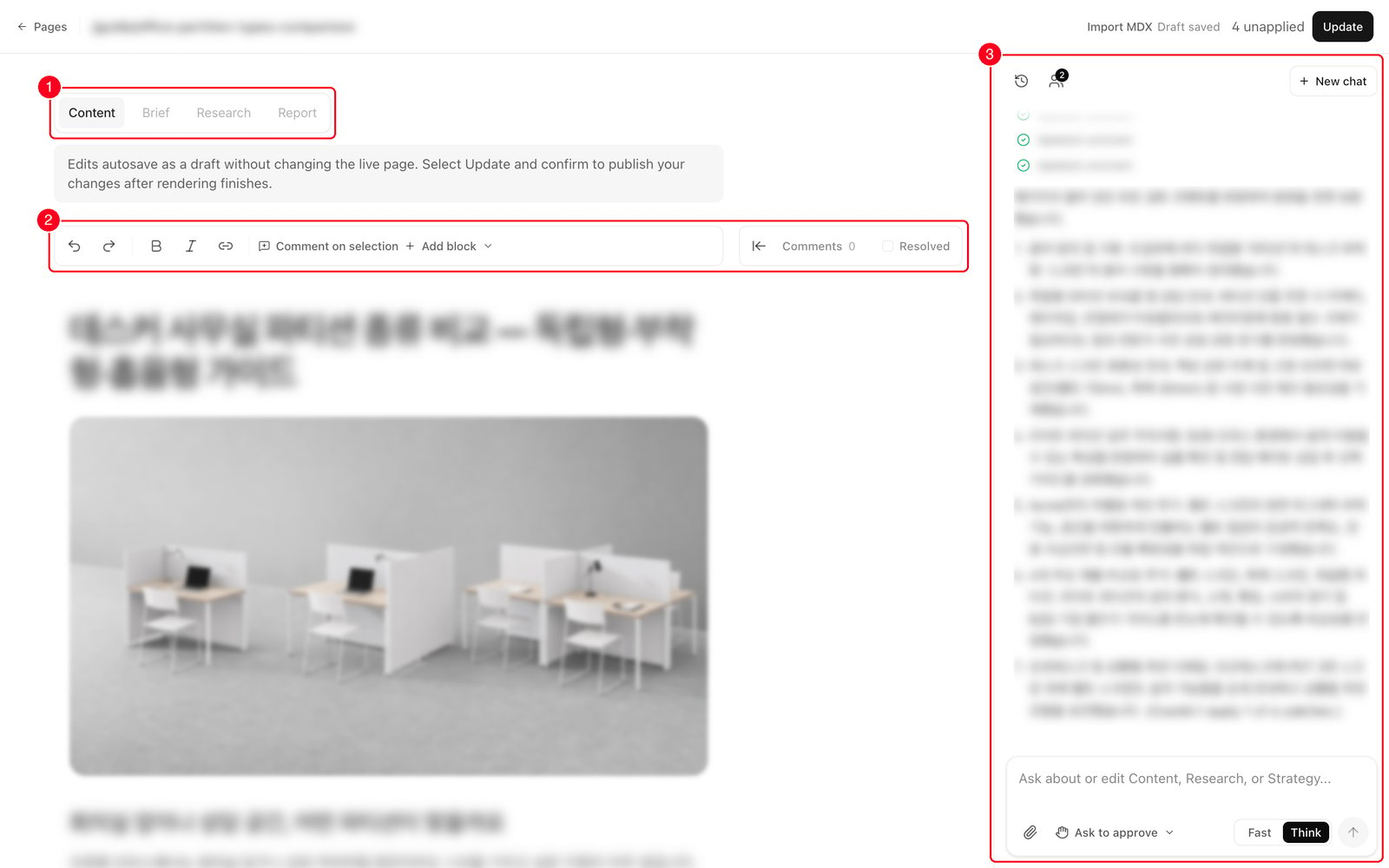
- 1. 문서 탭 — Content(본문), Brief(브리프), Research(리서치), Report(리포트). 지금 보는 문서가 무엇인지 알려주고, 탭 아래 한 줄 설명이 그 문서의 성격을 알려줍니다.
- 2. 서식 도구와 댓글 — 실행 취소·다시 실행, Bold(굵게), Italic(기울임), Link(링크), Comment on selection(선택 영역에 댓글), 그리고 Add block(블록 추가). 오른쪽에는 열린 댓글 수와 Resolved(해결됨) 체크박스가 있습니다.
- 3. AI 채팅 패널 — 수정을 맡기거나 페이지에 대해 물어보는 곳입니다. 왼쪽 가장자리를 끌어 폭을 조절할 수 있습니다.
직접 고치기
본문을 클릭하고 그냥 타이핑하면 됩니다. 블로그 편집기와 똑같습니다.- 서식: 굵게, 기울임, 링크, 제목, 목록, 인용, 코드 블록, 구분선.
- 블록 추가: 아무 곳에나
/를 치거나 Add block을 누르면 Blocks & components 메뉴가 열립니다. Heading 1, Heading 2, Bullet list, Numbered list, Quote, Code block, Divider, Image, Callout, CTA, Steps, Article header, FAQ, Table of contents, Promo box, Takeaways, Tabs, Accordion, Testimonials, Related content, Badge, Card, Code component을 고를 수 있습니다. - 블록 이동·삭제: 블록에 마우스를 올리면 오른쪽 여백에 작은 도구가 뜹니다. 위아래 화살표로 옮기거나, 손잡이를 끌어 순서를 바꾸거나, 휴지통으로 지웁니다.
- 이미지: 슬래시 메뉴의 Image, 클립보드 붙여넣기, 채팅에 이미지 첨부 중 아무 방법이나 됩니다. PNG, JPEG, WebP, GIF, AVIF를 5MB까지 받습니다.
- 대표 이미지: 제목 아래 Add hero image(대표 이미지 추가)를 누릅니다. 이미 있으면 마우스를 올려 Replace(교체)하거나 지울 수 있습니다.
이 화면에서 직접 고칠 수 있는 항목은 제목과 대표 이미지, 그리고 본문입니다. 검색용 설명문이나 주소(슬러그)를 바꾸는 칸은 없습니다.
저장과 게시는 다릅니다
세 가지가 각각 다른 일을 합니다. 헷갈리기 쉬운 부분이라 정리해 둡니다.
헤더의 [n] unapplied는 초안에 쌓였지만 아직 저장하지 않은 변경 수입니다. Save를 누르면 Save this draft? 확인 창이 뜨고, 그 변경 목록과 “복구 지점을 먼저 만든다”는 안내가 함께 표시됩니다. Save changes를 누르면 “미리보기를 다시 만드는 중이며 공개 사이트는 바뀌지 않았다”는 알림이 뜹니다.
게시된 페이지에서는 같은 버튼이 Update로 표시되고 Update the live page? 창이 뜹니다. 확인하면 공개 사이트는 만들기와 반영이 끝난 뒤 몇 분 안에 바뀝니다. 버튼이 돌아온 시점과 실제 반영 시점은 다릅니다.
헤더의 Import MDX는 초안 전체를 파일로 바꿔 넣는 기능입니다. 개발자나 Anymorph가 완성된 페이지 파일을 건네줄 때 씁니다. 창에서 바뀌기 전후를 나란히 확인한 뒤 Save draft를 누르며, 게시는 하지 않습니다.
AI 채팅에 맡기기
오른쪽 패널에 원하는 수정을 한국어로 그대로 적으면 됩니다. 다시 쓰기, 구조 바꾸기, 줄이기, 섹션 추가, 구성 요소 삽입까지 처리하고, 고치지 않고 질문에만 답할 수도 있습니다. 핵심 규칙 하나. 기본 설정에서 AI는 말없이 바꾸지 않습니다. 수정할 내용이 생기면 Review proposed changes(제안된 변경 검토) 카드가 뜨고, 카드마다 변경 전후가 보입니다. Open this change in the document를 누르면 본문의 해당 위치로 이동합니다. Apply to draft(초안에 적용)를 눌러야 반영되고, Discard(버리기)로 없앨 수 있습니다. 결정하지 않고 화면을 나갔다 돌아와도 제안은 남아 있고, 그 사이 본문이 바뀌었으면 카드가 그 사실을 알리고 버린 뒤 다시 요청하라고 안내합니다. 채팅 패널 위의 작은 선택 상자가 Edit approval mode(수정 승인 방식)입니다. 기본값 Ask to approve(승인 후 적용)는 위에서 설명한 방식입니다. Full access(전체 허용)로 바꾸면 안전한 수정은 바로 초안에 반영하고 충돌이 있을 때만 멈춥니다. 어느 쪽이든 Save나 Update를 누르기 전까지 미리보기와 공개 사이트는 바뀌지 않습니다. 잘 쓰는 방법:- 위치를 지목하세요. 고칠 문단을 드래그해 선택하거나 커서를 그 안에 두고 요청하면, 선택한 부분이 작업 대상으로 전달됩니다.
- 웹 리서치를 시킬 수 있습니다. 최신 사실 확인, 근거 보강, 경쟁사 정보가 필요하면 웹을 검색하고 원문을 읽습니다. 사실을 추가할 때는 출처 주소를 함께 남기고, 로그인이나 결제가 필요한 링크는 읽은 척하지 않고 접근이 필요하다고 알려줍니다. 단순 표현 다듬기에는 리서치를 하지 않습니다.
- 파일을 붙일 수 있습니다. 이미지는 5MB까지(본문에 삽입됩니다), PDF·워드·파워포인트·엑셀·EPUB·텍스트 파일은 25MB까지 읽고 참고합니다.
- Fast / Think로 응답 속도를 고릅니다. 기본은 Think입니다.
댓글
댓글은 정확히 그 문장에 붙습니다.- 문장이나 단어를 선택하고 도구 모음의 Comment on selection을 누릅니다. 아무것도 선택하지 않으면 커서가 있는 블록 전체에 붙습니다.
- 카드에 내용을 적고 보냅니다. 댓글이 달린 글자는 노란색으로 표시됩니다.
- 카드에서 답글을 달거나 Resolve(해결)로 닫습니다. 해결된 댓글은 Resolved 체크박스를 켤 때만 보이고, Reopen으로 다시 열 수 있습니다.
네 개의 문서 탭
Brief와 Report는 해당 기록이 있는 페이지에서만 보입니다.
이전 버전으로 되돌리기
작업 중인 실수는 실행 취소로 되돌립니다. 더 이전 상태가 필요하면 채팅 패널 위쪽의 Team history(팀 기록)를 엽니다. 팀원들이 AI로 수정한 이력이 나오고, View changes로 내용을 확인한 뒤 Restore this version(이 버전 복원) → Restore as draft(초안으로 복원)를 누르면 편집기에 초안으로 불러옵니다. 복원은 게시하지 않습니다. 반영하려면 저장을 따로 해야 합니다.한 번에 한 사람만 편집합니다
동료가 먼저 열고 있으면 “[이름] is editing — read only” 배너가 뜨고 편집이 잠깁니다. 이어받으려면 Take over(이어받기)를 누르세요. 먼저 열고 있던 사람의 초안은 사라지지 않고 잠시 멈출 뿐입니다. 실시간 공동 편집은 아닙니다.검토 완료 표시
헤더의 Mark reviewed를 누르면 이 검토 단계의 확인 기록이 남고 버튼이 Reviewed로 바뀝니다. 게시를 막거나 유발하지 않습니다. 이후에 무엇이든 고치면 표시는 자동으로 풀립니다. 이미 게시된 페이지에는 이 버튼이 나오지 않습니다.자주 묻는 질문
저장하면 우리 홈페이지가 바뀌나요?
저장하면 우리 홈페이지가 바뀌나요?
초안·미리보기 페이지에서는 아닙니다. Save는 새 버전을 만들고 미리보기를 다시 만들 뿐입니다. 공개 사이트를 바꾸는 것은 이미 게시된 페이지에 나타나는 Update뿐이고, 그것도 만들기와 반영이 끝난 뒤입니다.
작업 중에 계속 저장해야 하나요?
작업 중에 계속 저장해야 하나요?
아닙니다. 타이핑을 멈추면 1.5초 뒤 나만 보는 초안으로 자동 저장됩니다. 저장을 누르기 전까지 다른 사람에게는 보이지 않습니다.
AI가 물어보지 않고 글을 바꾸나요?
AI가 물어보지 않고 글을 바꾸나요?
기본값인 Ask to approve에서는 바꾸지 않습니다. 항상 변경 전후 카드로 보여주고 Apply to draft를 눌러야 반영되며, Discard로 버릴 수 있습니다. 패널을 Full access로 바꾸면 안전한 수정은 초안에 자동으로 들어갑니다. 어느 쪽이든 Save나 Update를 누르기 전까지 저장도 게시도 되지 않습니다.
문단 하나만 고치게 하려면요?
문단 하나만 고치게 하려면요?
그 문단을 선택하거나 커서를 그 안에 두고 요청하세요. 또는 글자를 선택해 Comment on selection으로 댓글을 달고 카드의 Ask AI를 누르면 됩니다.
AI가 웹을 찾아볼 수 있나요?
AI가 웹을 찾아볼 수 있나요?
가능합니다. 최신 사실이나 근거가 필요하다고 말하면 검색하고 원문을 읽으며, 추가한 사실에는 출처를 함께 남깁니다. 단순히 문장을 다듬는 요청에는 리서치를 하지 않습니다.
둘이 동시에 편집할 수 있나요?
둘이 동시에 편집할 수 있나요?
아닙니다. 나중에 들어온 사람은 읽기 전용으로 보이고 Take over로 편집을 이어받을 수 있습니다. 먼저 있던 사람의 초안은 지워지지 않습니다.
검색용 설명문이나 주소는 어디서 바꾸나요?
검색용 설명문이나 주소는 어디서 바꾸나요?
이 화면에는 그 칸이 없습니다. 직접 고칠 수 있는 것은 제목, 대표 이미지, 본문입니다.
완성된 페이지 모습은 어디서 보나요?
완성된 페이지 모습은 어디서 보나요?
편집기 안이 아니라 On-site 목록의 오른쪽 미리보기 칸에서 봅니다.
Mark reviewed는 무엇을 하나요?
Mark reviewed는 무엇을 하나요?
이 검토 단계의 확인 기록만 남깁니다. 게시를 막지도, 시작하지도 않으며, 이후 수정하면 자동으로 풀립니다.
함께 보면 좋은 페이지
온사이트
페이지 목록, 게시, 색인 요청.
콘텐츠 검토 가이드
무엇을 고치고 무엇을 넘길지 정리했습니다.
지식 문서
같은 문제가 반복되지 않게 하는 두 문서입니다.
지식 문서 피드백 루프
검토에서 나온 피드백을 문서로 되돌리는 방법입니다.