

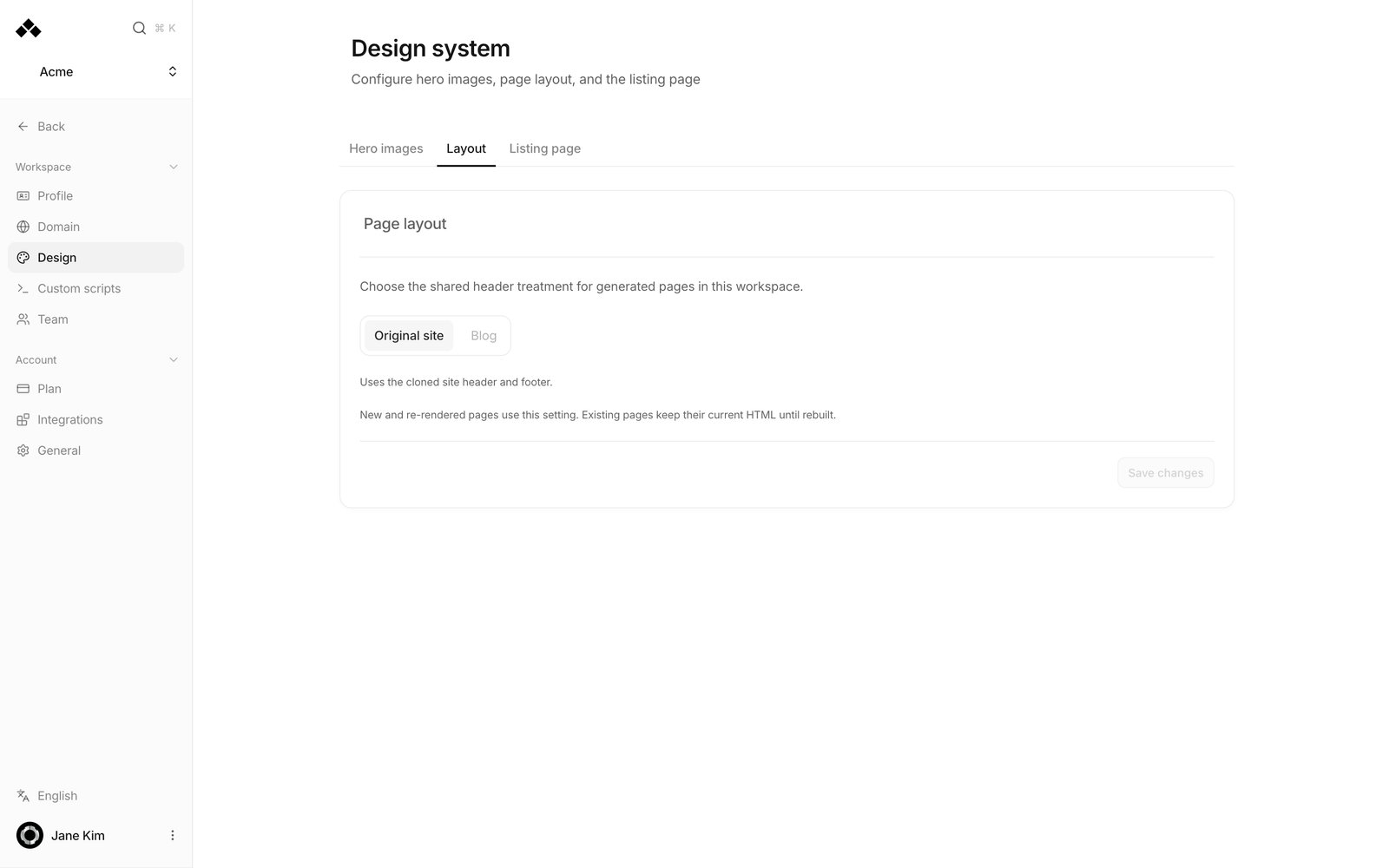
세 개 탭
Hero images
Headline treatment에서 Adapted headline(제목을 이미지에 넣음)과 No text(글자 없음) 중 고르고, Headline direction과 Typography direction에 원하는 방향을 적습니다. 커머스 워크스페이스에는 Product art direction이 추가로 나오며, 필요한 상품이 정확히 한 번씩 등장하고 상품 형태를 바꾸지 않는다는 고정 규칙이 함께 안내됩니다. Save hero settings로 저장합니다.Layout
이 설정은 새로 만들어지거나 다시 만들어지는 페이지부터 적용됩니다. 기존 페이지는 다시 만들기 전까지 지금 모습을 유지합니다.
Listing page
생성한 페이지를 한곳에 모아 보여주는 페이지입니다.이렇게 사용하세요
1
헤더 형태를 바꿉니다
Layout 탭 → Original site 또는 Blog 선택 → Save changes. 이미 만들어진 페이지에 적용하려면 그 페이지를 다시 만들어야 합니다.
2
목록 페이지를 켭니다
Listing page 탭 → Enabled 켜기 → Route path 입력(예:
/anymorph/) → 제목과 부제 입력 → 저장. 도메인이 연결되어 있어야 실제 주소에서 열립니다.3
대표 이미지 방향을 통일합니다
Hero images 탭 → Headline treatment와 방향 문구 입력 → Save hero settings.
자주 묻는 질문
레이아웃을 바꿨는데 기존 페이지는 그대로입니다.
레이아웃을 바꿨는데 기존 페이지는 그대로입니다.
정상입니다. 새로 만들거나 다시 만든 페이지부터 적용됩니다.
색과 글꼴은 어디서 정하나요?
색과 글꼴은 어디서 정하나요?
따로 정하지 않습니다. 처음 사이트를 분석할 때 우리 사이트에서 읽어 와 생성 페이지에 자동으로 적용됩니다. 이상해 보이면 Anymorph에 알려주세요.
Route path 저장이 안 됩니다.
Route path 저장이 안 됩니다.
소문자, 숫자, 하이픈만 쓸 수 있고 앞뒤가 슬래시여야 합니다. 예:
/anymorph/목록 페이지를 끄면 그 주소는 어떻게 되나요?
목록 페이지를 끄면 그 주소는 어떻게 되나요?
원래 사이트로 넘어갑니다.
함께 보면 좋은 페이지
도메인
페이지를 서비스할 주소를 연결합니다.
페이지 편집기
개별 페이지의 내용을 고칩니다.
온사이트
생성된 페이지를 검토하고 게시합니다.
커스텀 스크립트
생성 페이지에 추적 태그를 넣습니다.